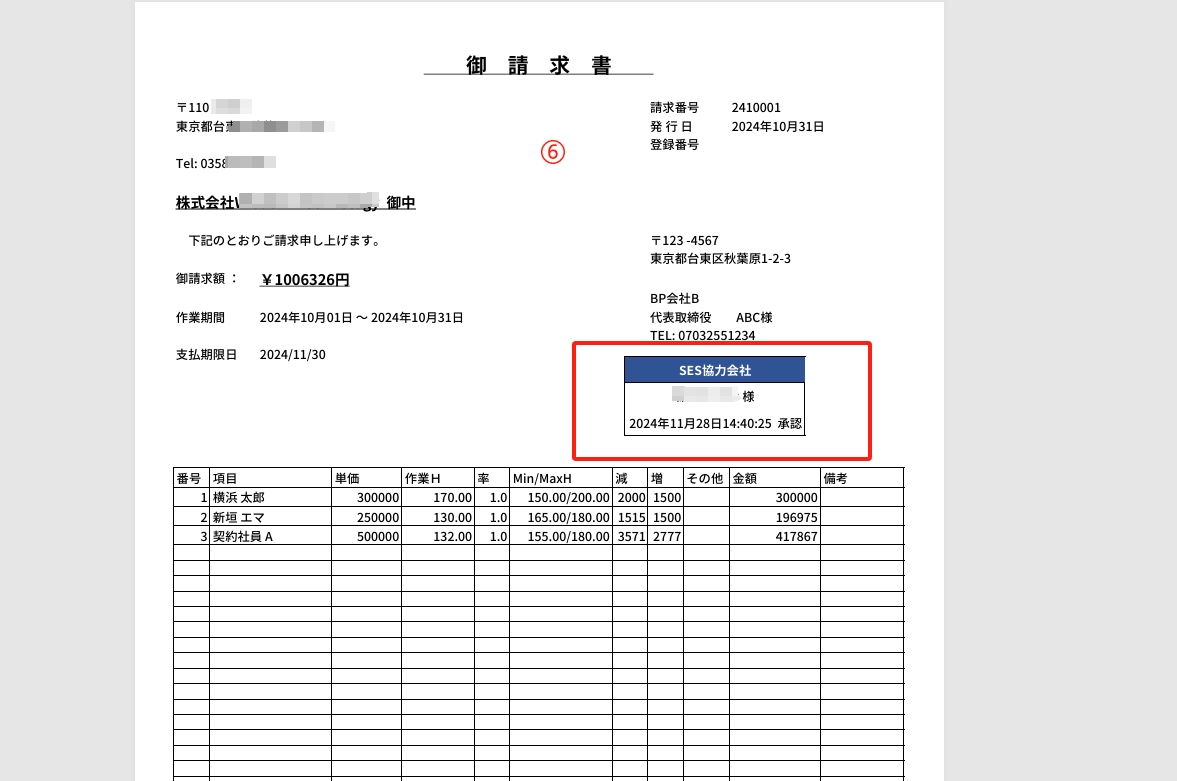
概要
EDIシステムでできること
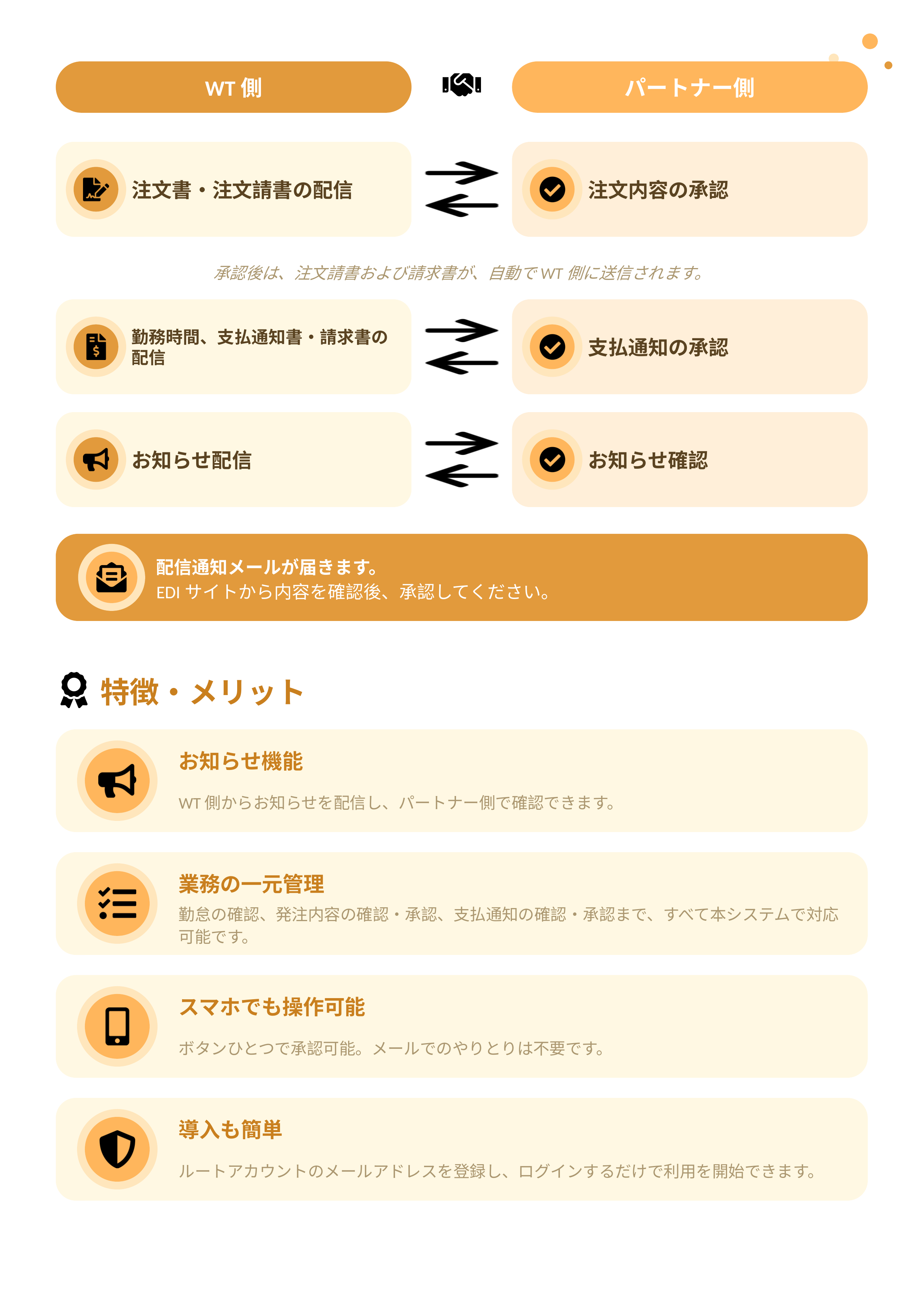
マニュアル
ログイン
ルートアカウントにログイン
注記
完了通知メールに記載されたリンクから、EDIサイトの登録画面にアクセスしてください。
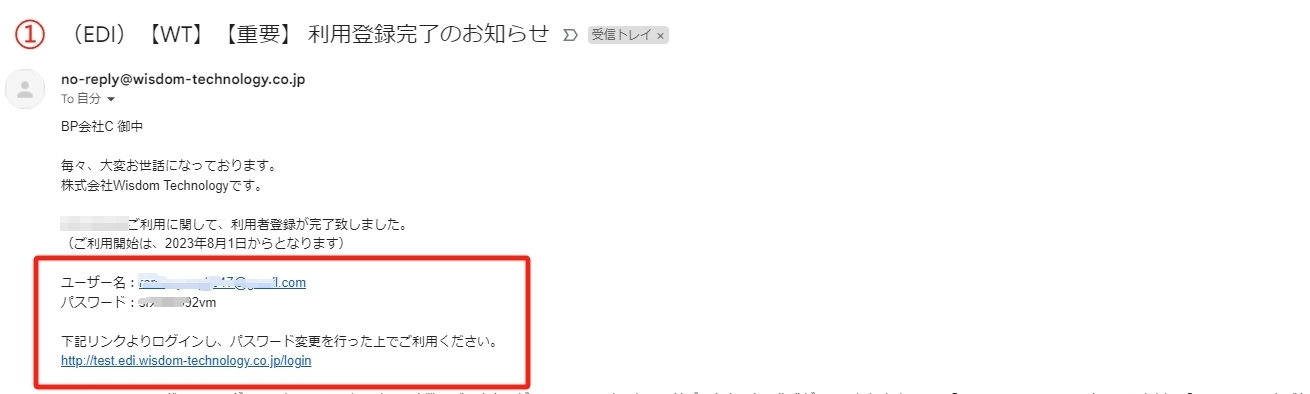
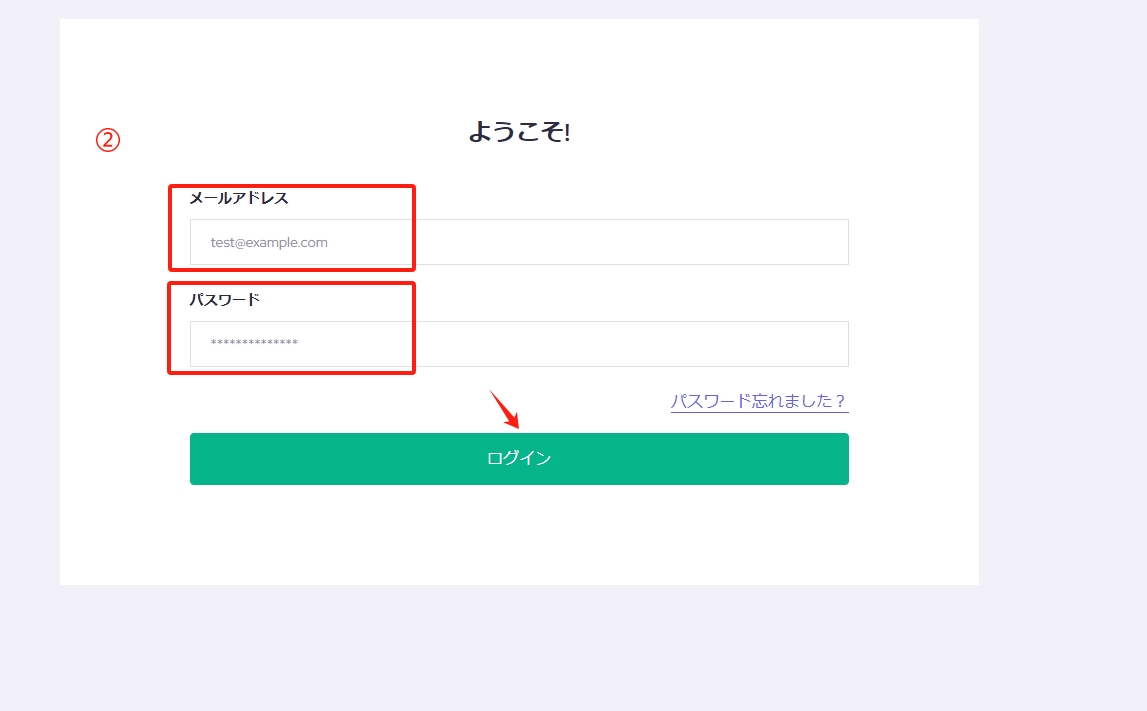
ログイン画面では、完了通知メールに記載されたメールアドレスとパスワードを利用してログインしてください。(ログイン後、直ちに任意のパスワードに変更してください。)
パスワードを忘れた場合
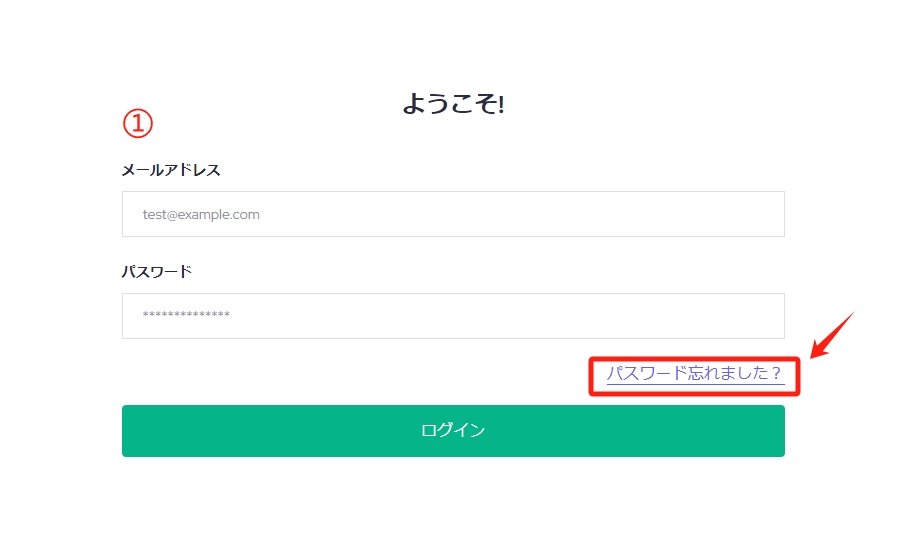
ログイン画面で[パスワードを忘れた場合]をクリックしてください。
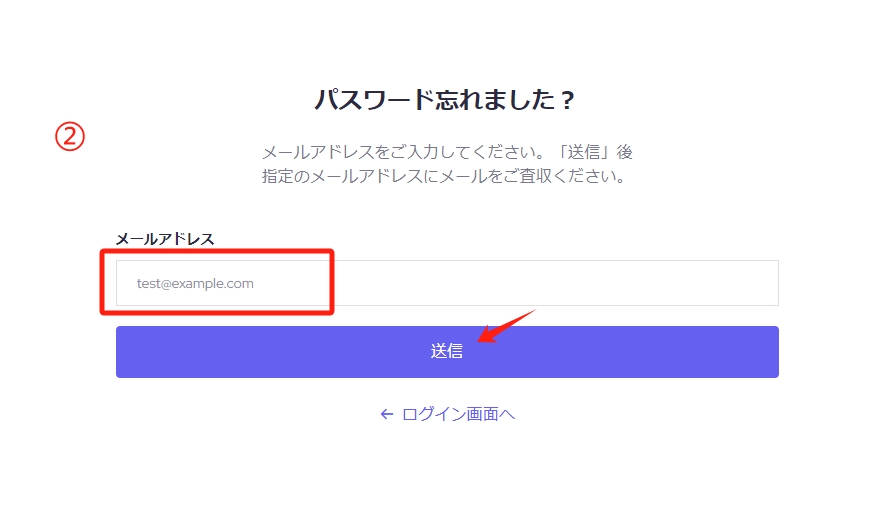
[パスワードを忘れた場合]の画面で登録済みのメールアドレスを入力し、[送信]をクリックしてください。その後、入力したメールアドレス宛に[パスワード再設定]メールが送信されます。(登録済みのメールアドレスを正確に入力してください。誤ったメールアドレスが入力されると、メールが届かないので、ご注意ください。)
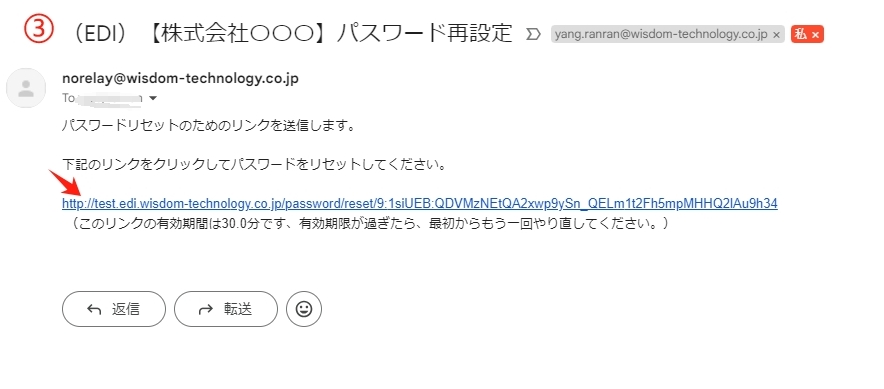
メールに記載されたリンクをクリックし、パスワード再設定画面にアクセスしてください。
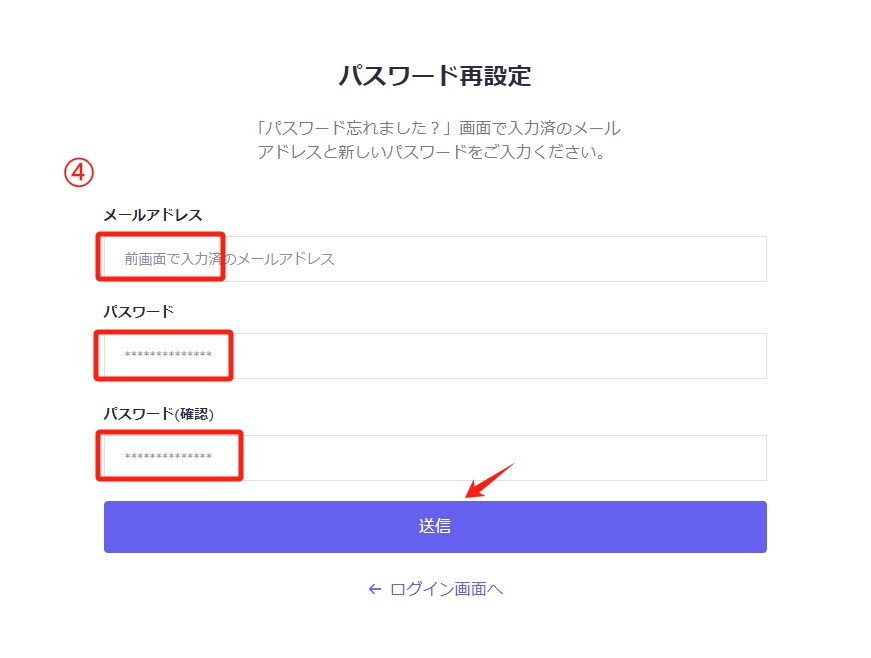
パスワード再設定画面で、メールアドレスと新しいパスワードを入力してください。入力後、[送信]をクリックしてください。
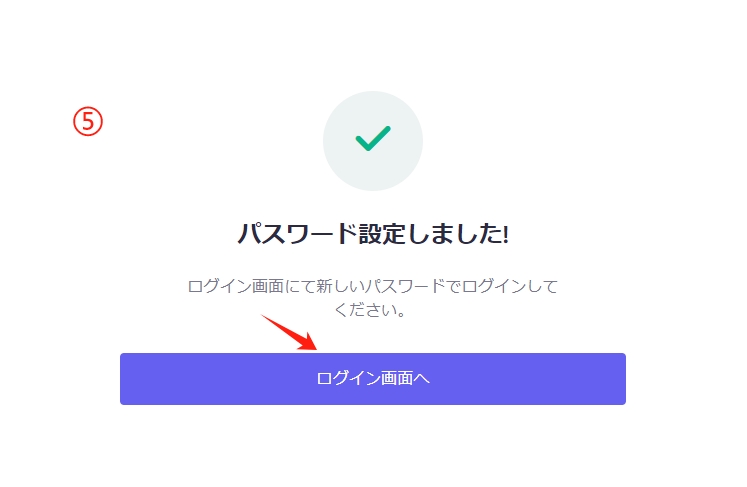
パスワードの再設定が成功すると、[パスワードを設定しました]というメッセージが表示されます。[ログイン画面へ]をクリックし、新しいパスワードでログインしてください。
パスワード変更
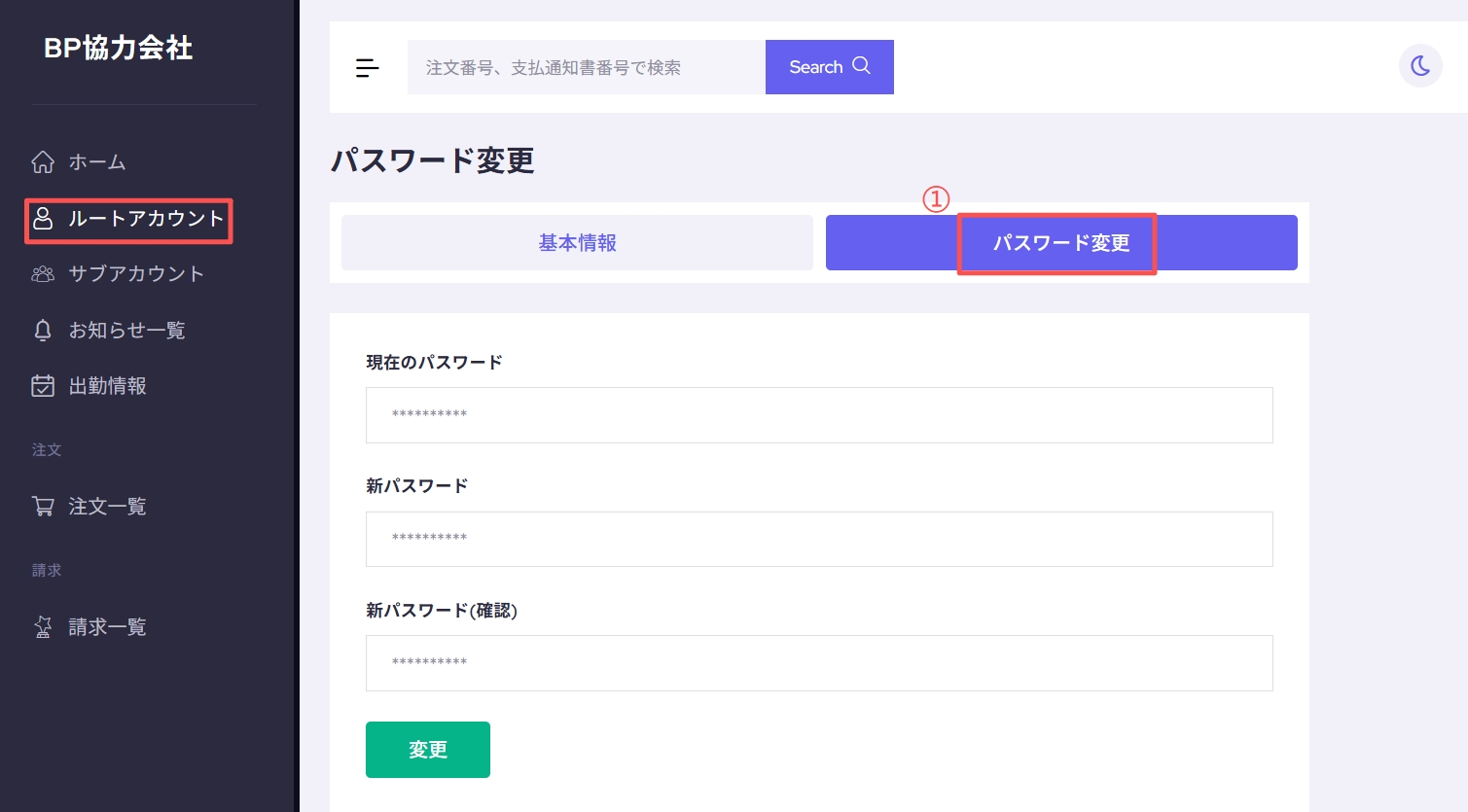
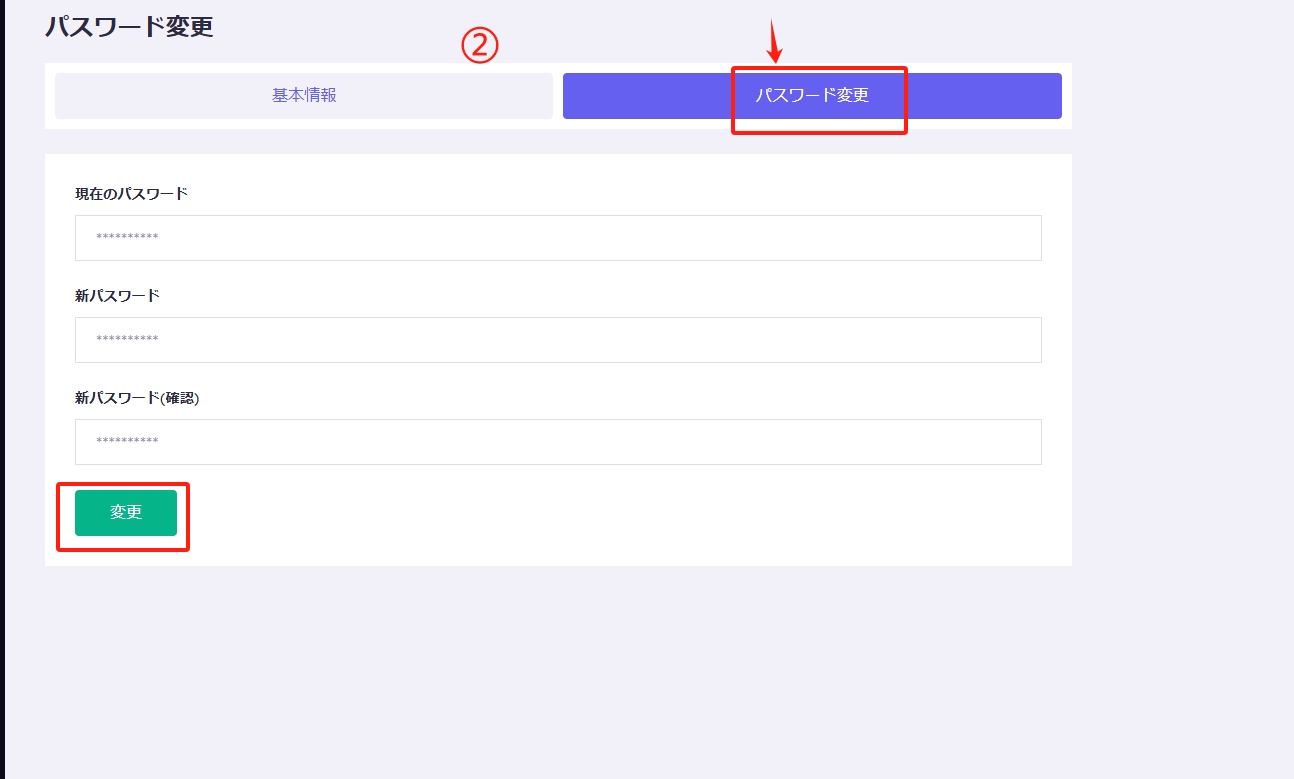
サイトメニューの[ルートアカウント]をクリックしてください(個人事業主またはサブアカウントをご利用の方は[アカウント情報]をクリックしてください)。その後、[パスワード変更]画面にアクセスしてください。
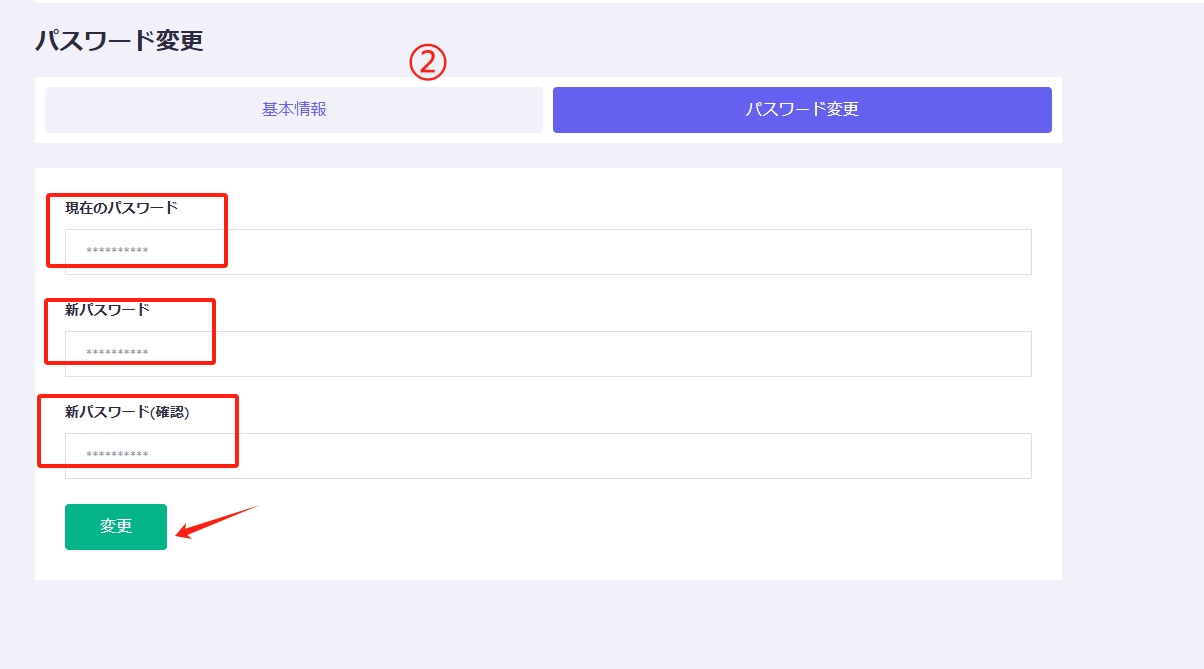
[パスワード変更]画面の指示に従い、パスワードを入力し、[変更]をクリックして操作を完了してください。
ホーム
ホーム画面
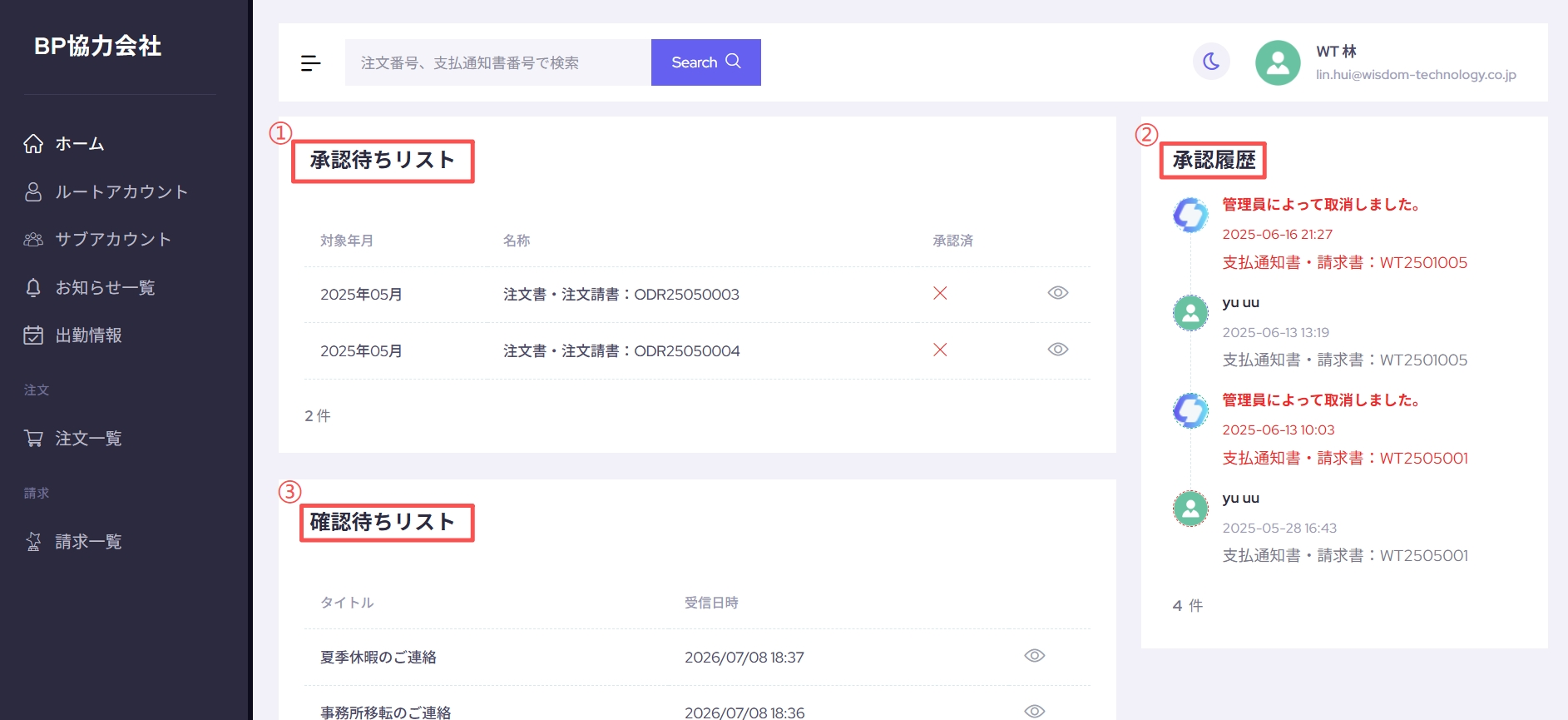
ホーム画面では、承認待ちの注文書や請求書、承認履歴、確認待ちのお知らせなどを確認できます。
ルートアカウント/アカウント情報
アカウント情報確認
注記
サイトメニューの[ルートアカウント](個人事業主またはサブアカウントをご利用の場合は[アカウント情報])をクリックすると、ログイン中のアカウントの基本情報を確認できます。
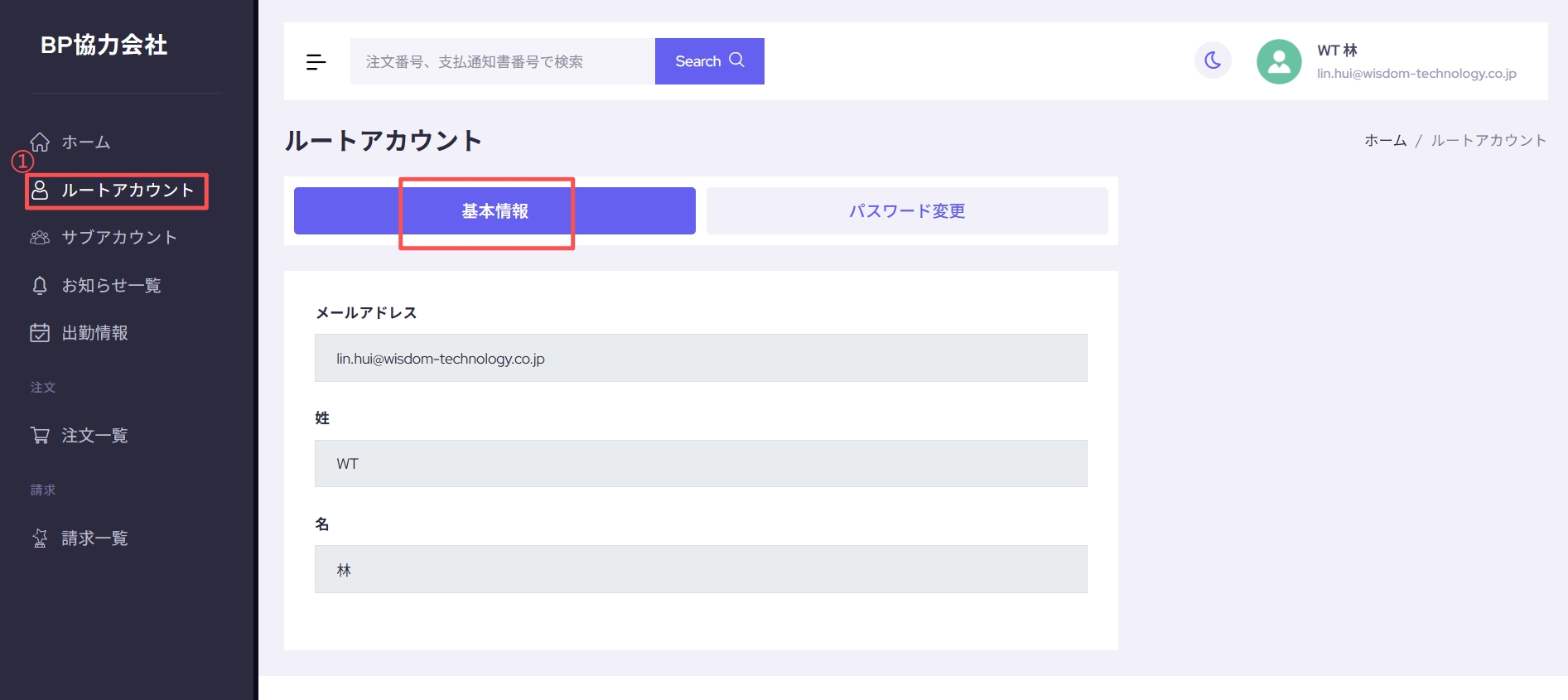
パスワードを変更したい場合は、画面右側の[パスワード変更]をクリックしてください。画面の指示に従い、パスワードを入力した後、[変更]をクリックして操作を完了してください。
サブアカウント
サブアカウントの作成方法
注記
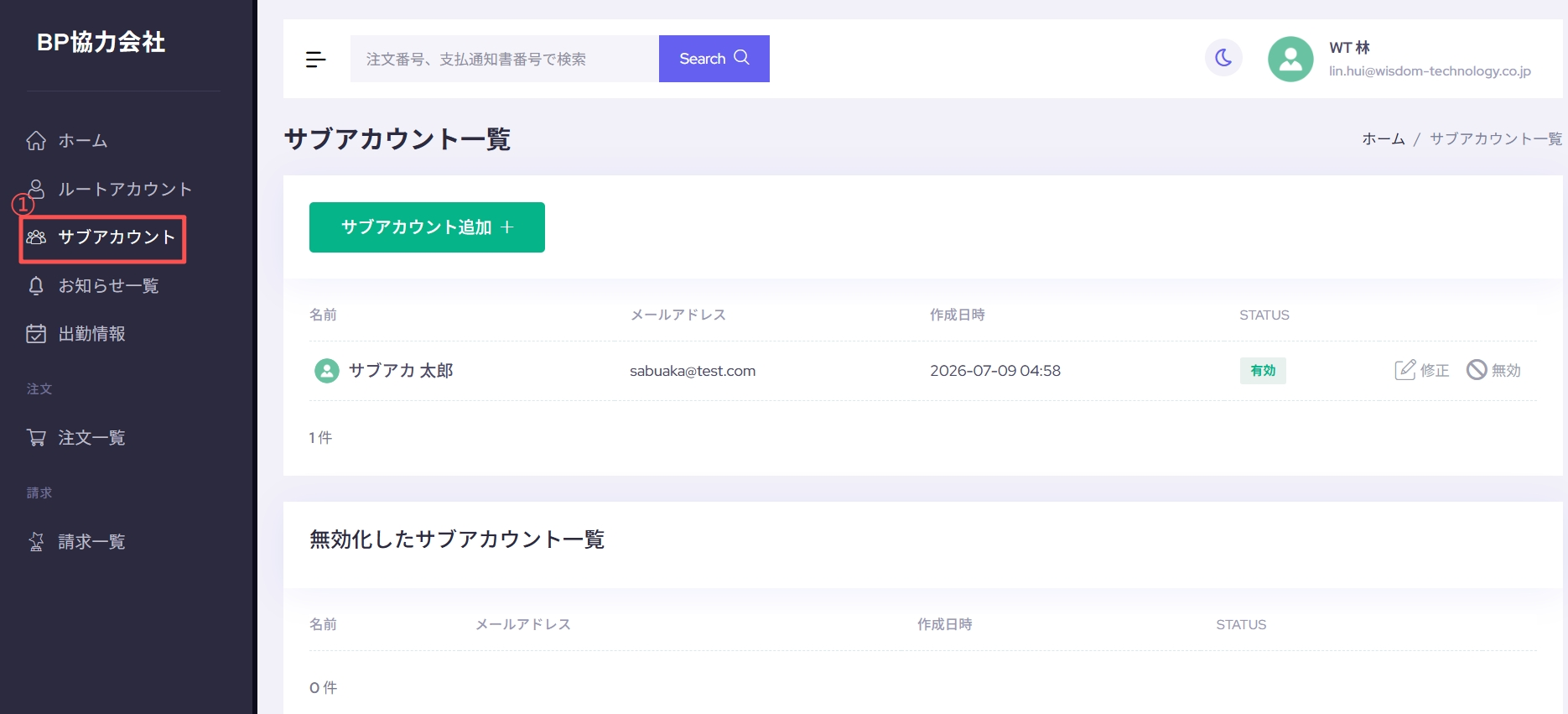
サイトメニューの[サブアカウント]をクリックし、[サブアカウント一覧]画面にアクセスしてください。
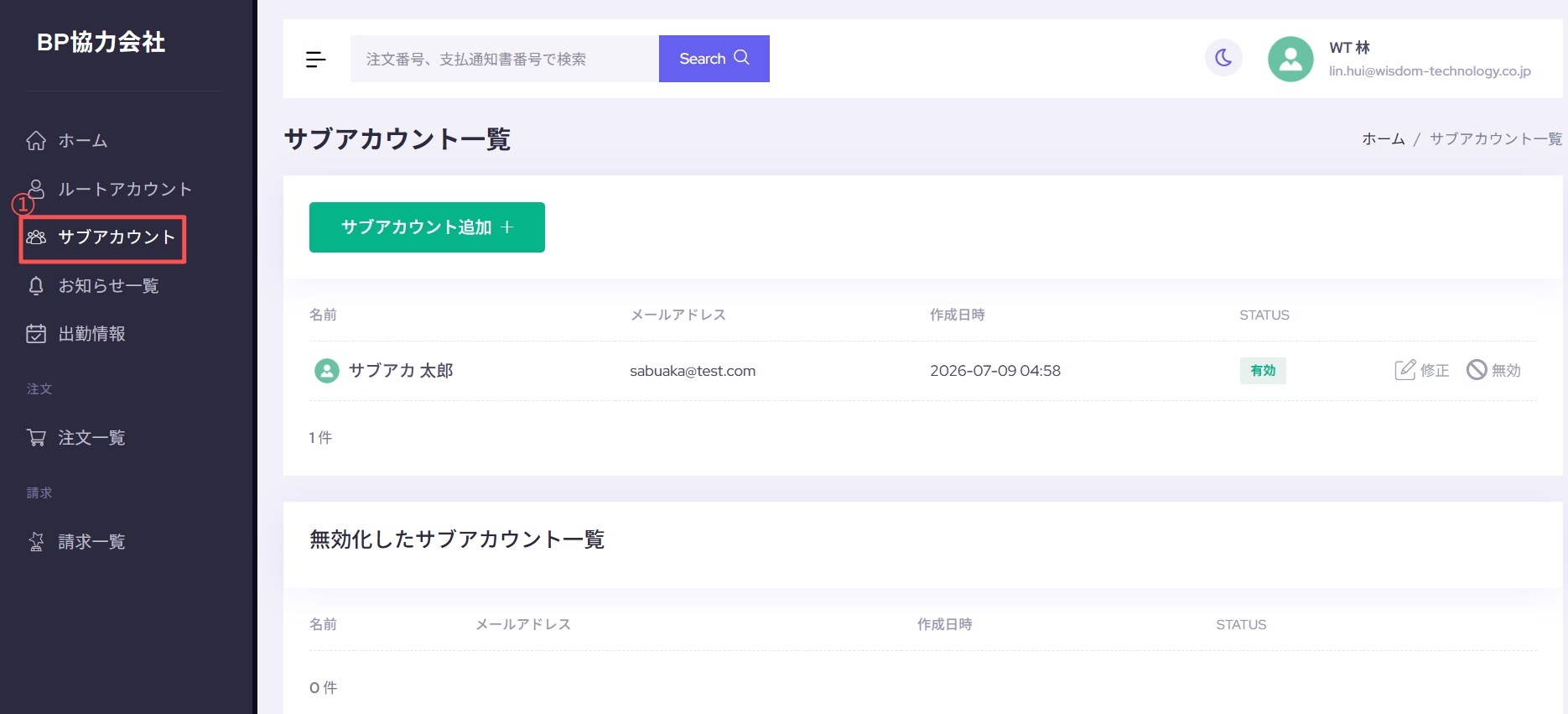
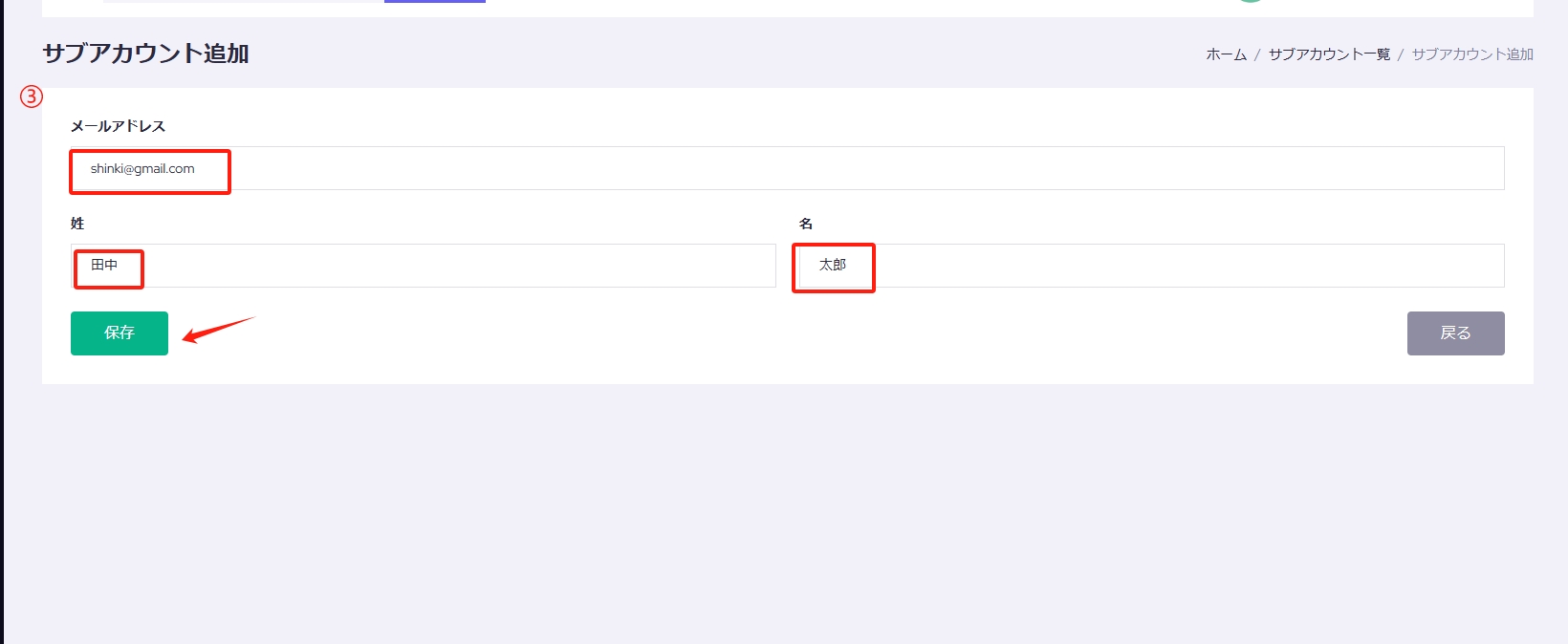
[サブアカウント追加+]をクリックし、[サブアカウント追加]画面にアクセスしてください。
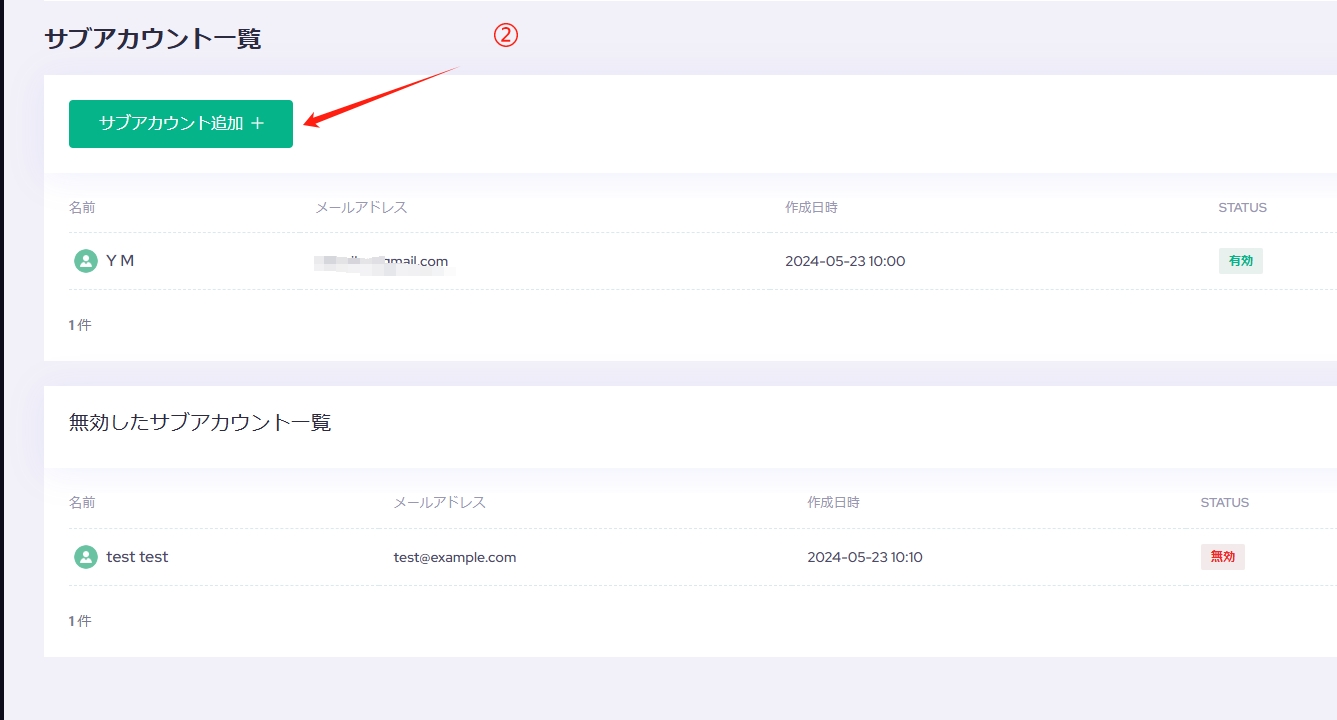
[サブアカウント追加]画面でメールアドレスおよび姓名を入力した後、[保存]をクリックして操作を完了してください。(サブアカウントを登録完了されると、当メールアドレスに完了通知が送信されます。完了通知メールに記載された内容から、EDIサイトの登録画面にアクセスしてください。)
サブアカウント情報を修正する方法
注記
サイトメニューの[サブアカウント]をクリックし、[サブアカウント一覧]画面にアクセスしてください。
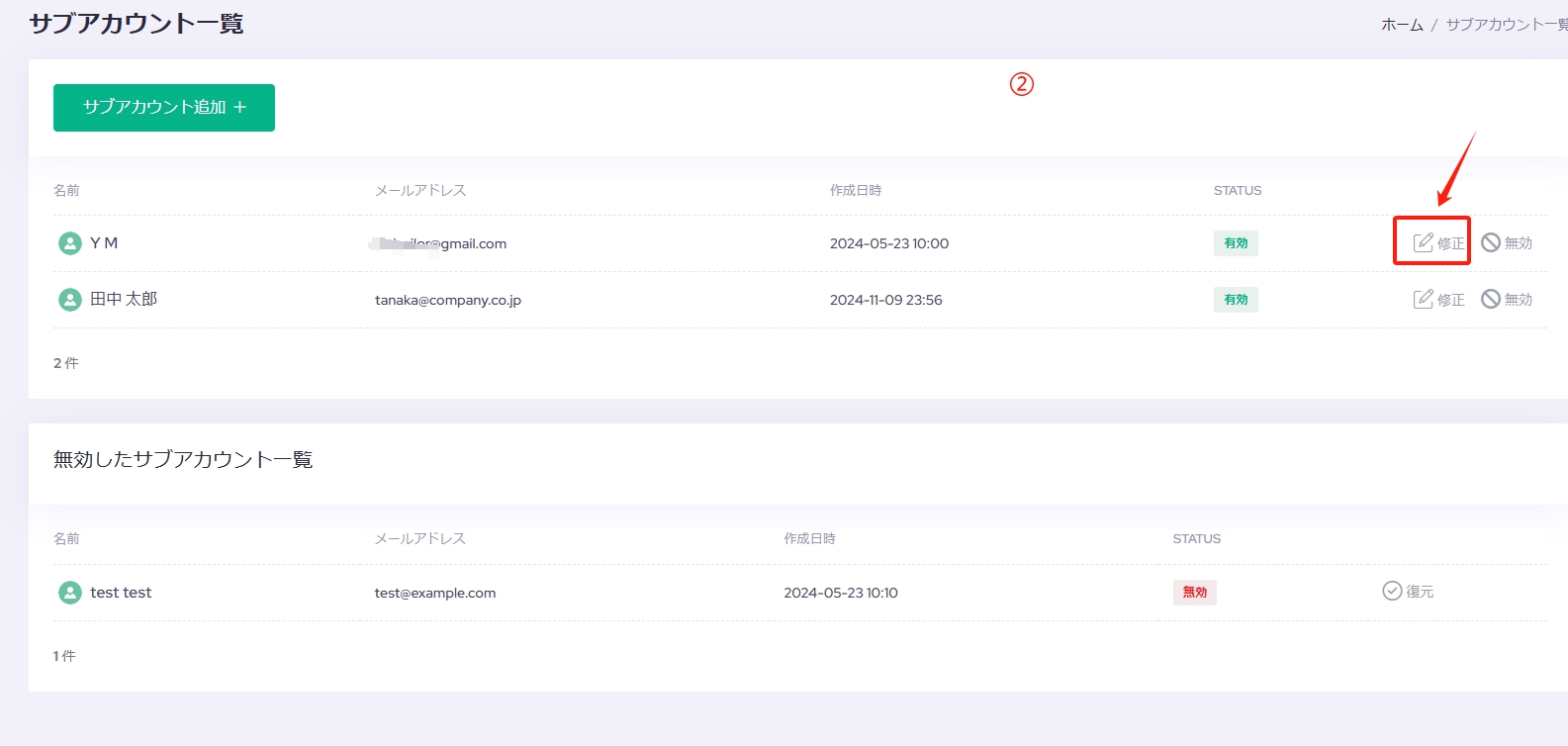
[サブアカウント一覧]画面で修正したい名前の右側にある[修正]をクリックし、[サブアカウント変更]画面にアクセスしてください。
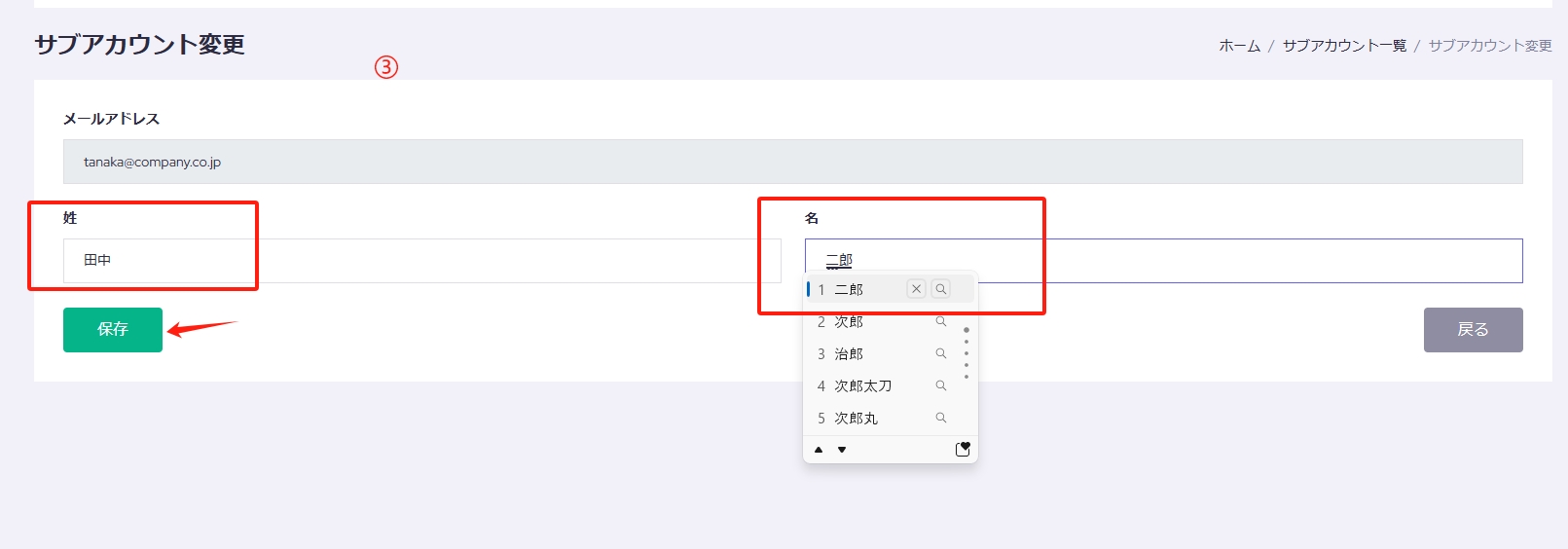
[サブアカウント変更]画面で姓と名が修正可能です。修正完了後に[保存]をクリックして操作を完了してください。
サブアカウントを無効にする方法
注記
サイトメニューの[サブアカウント]をクリックし、[サブアカウント一覧]画面にアクセスしてください。
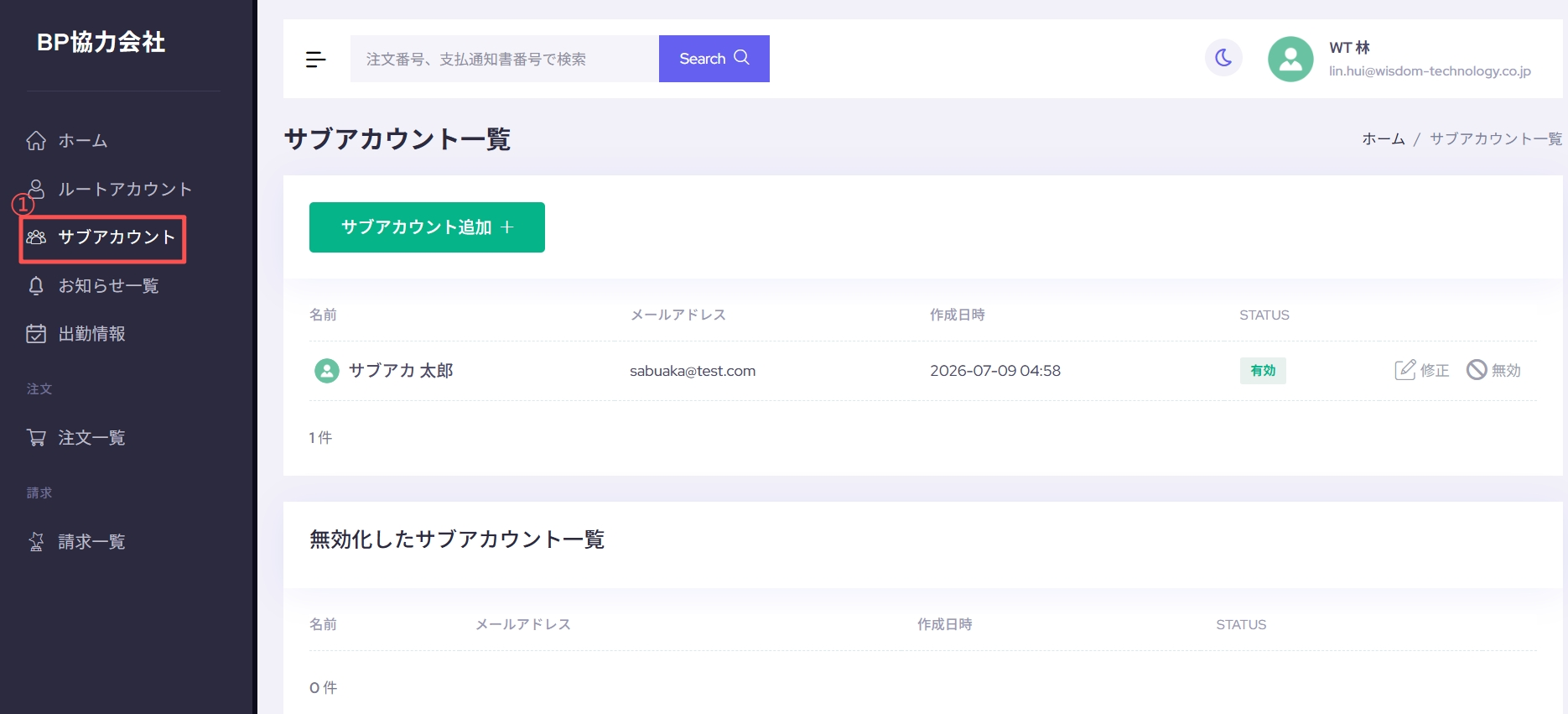
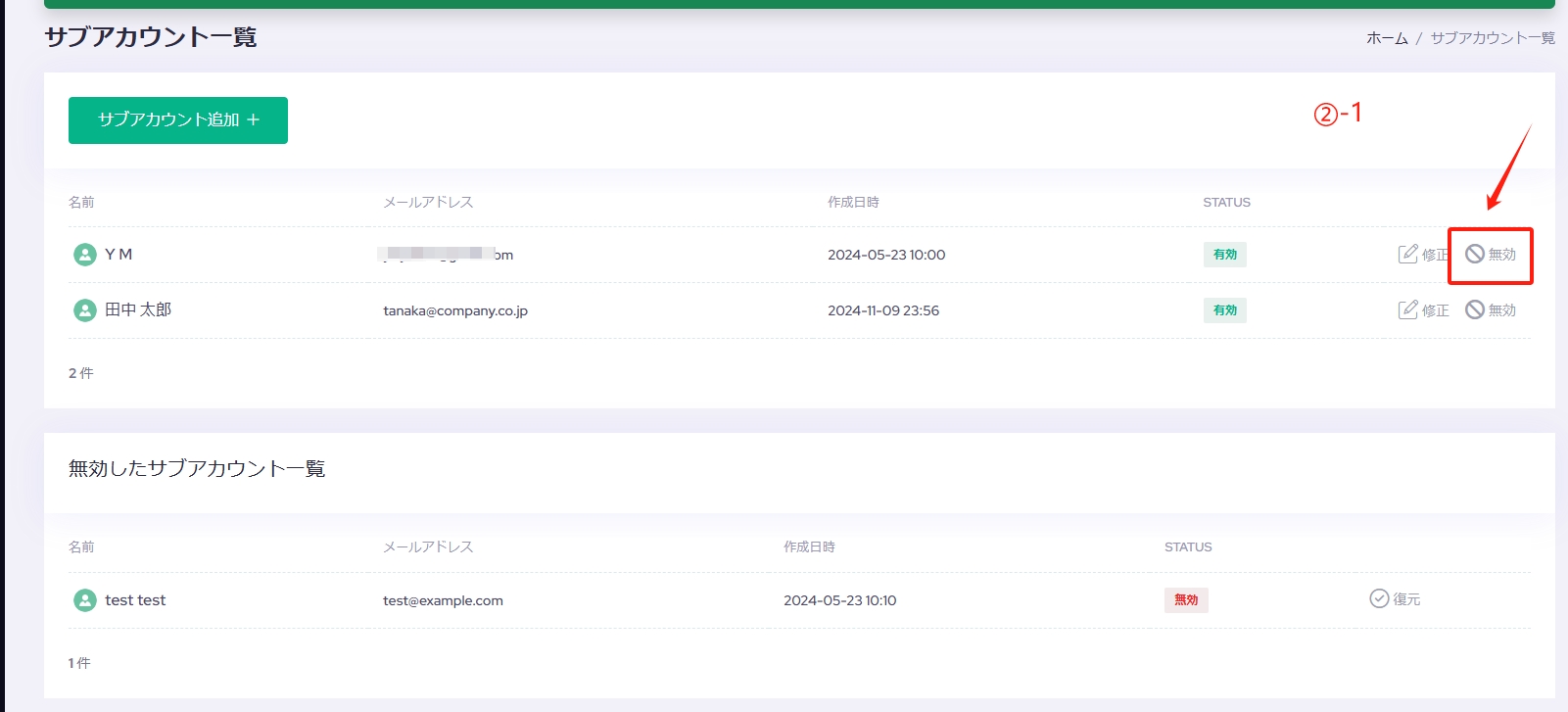
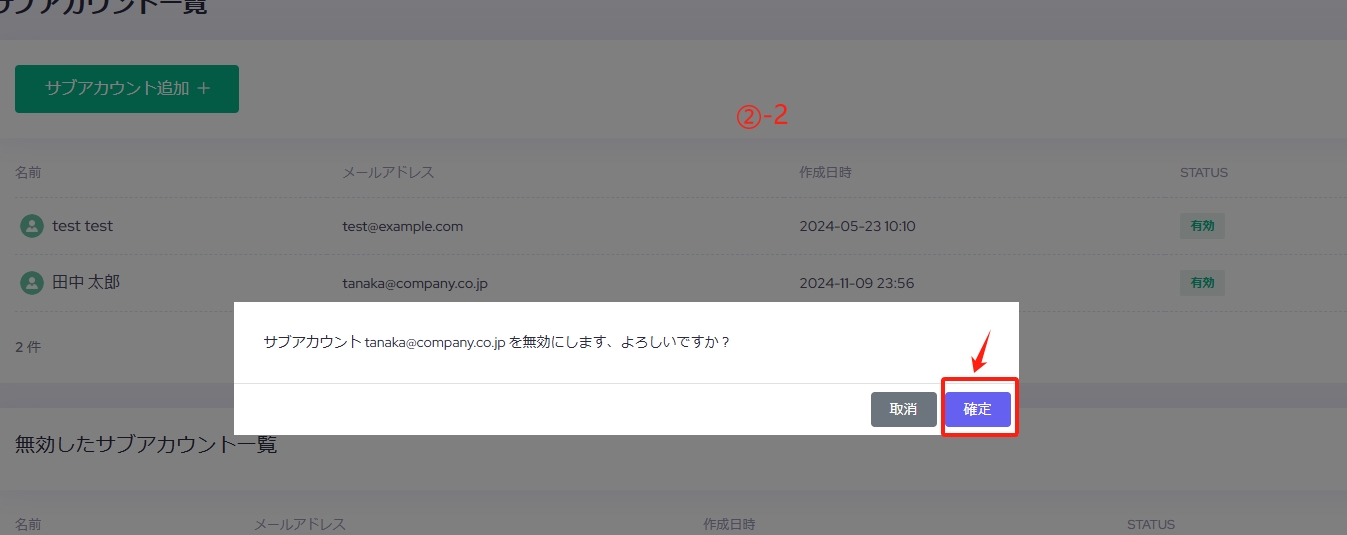
[サブアカウント一覧]画面で無効にしたいアカウントの右側にある[無効]をクリックし、続けて[確定]をクリックすると、該当アカウントが無効化されます。
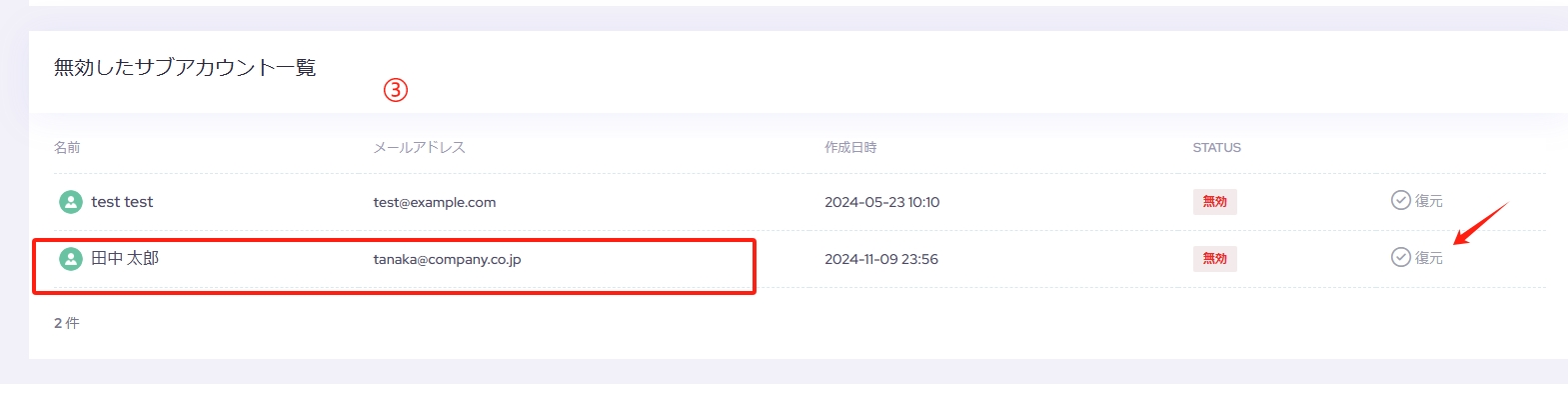
無効にしたアカウントは[無効化したサブアカウント一覧]で確認できます。このサブアカウントを復元したい場合は、右側にある[復元]をクリックすると、サブアカウントを再び有効化することができます。
お知らせ一覧
お知らせの確認方法
注記
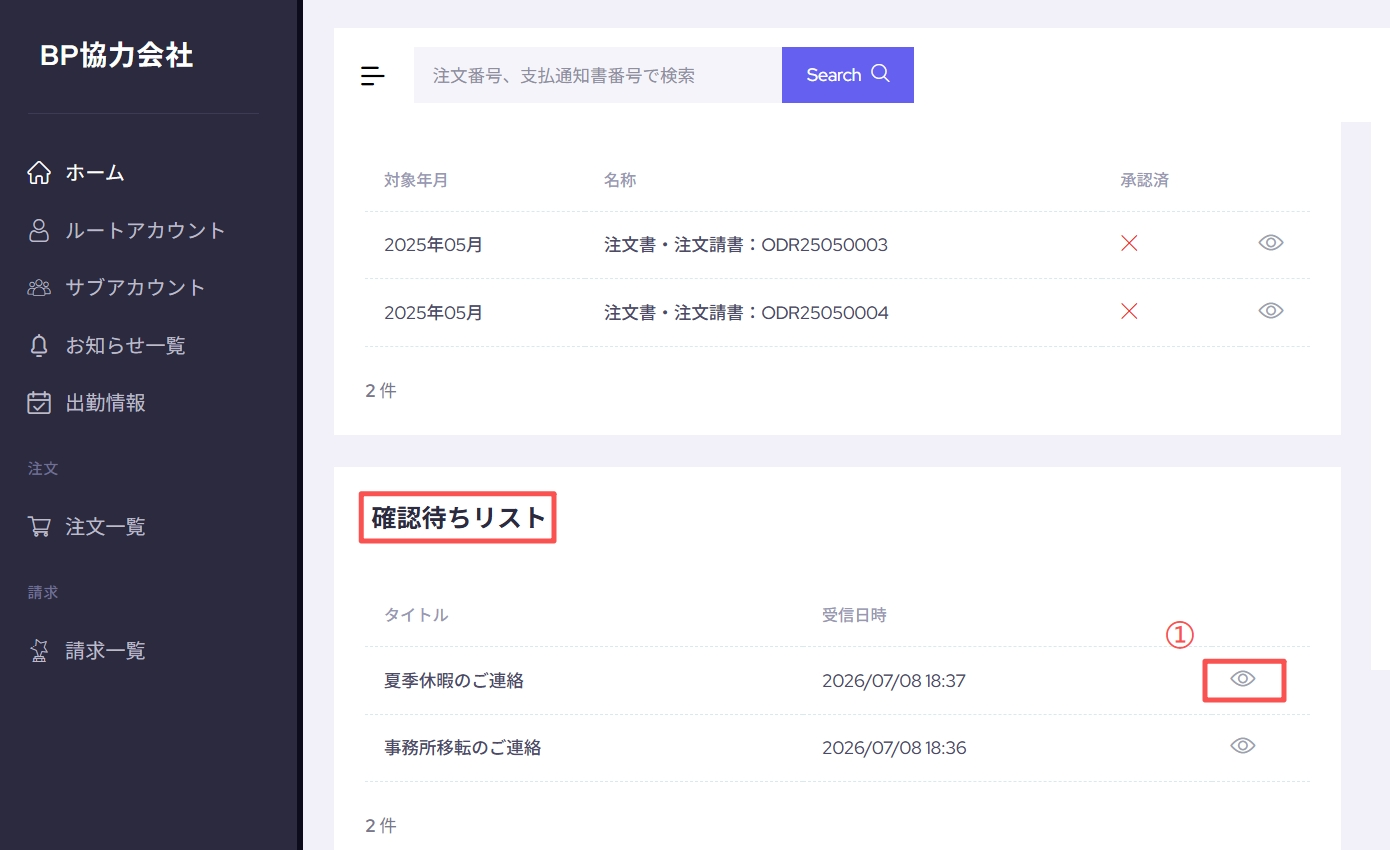
WTから届いたお知らせのうち、まだ確認していないものは、ログイン後のトップ画面の[確認待ちリスト]に表示されます。
ログイン後のトップ画面で、[確認待ちリスト]に未確認のお知らせが表示されます。確認したいお知らせの表示アイコンをクリックしてください。
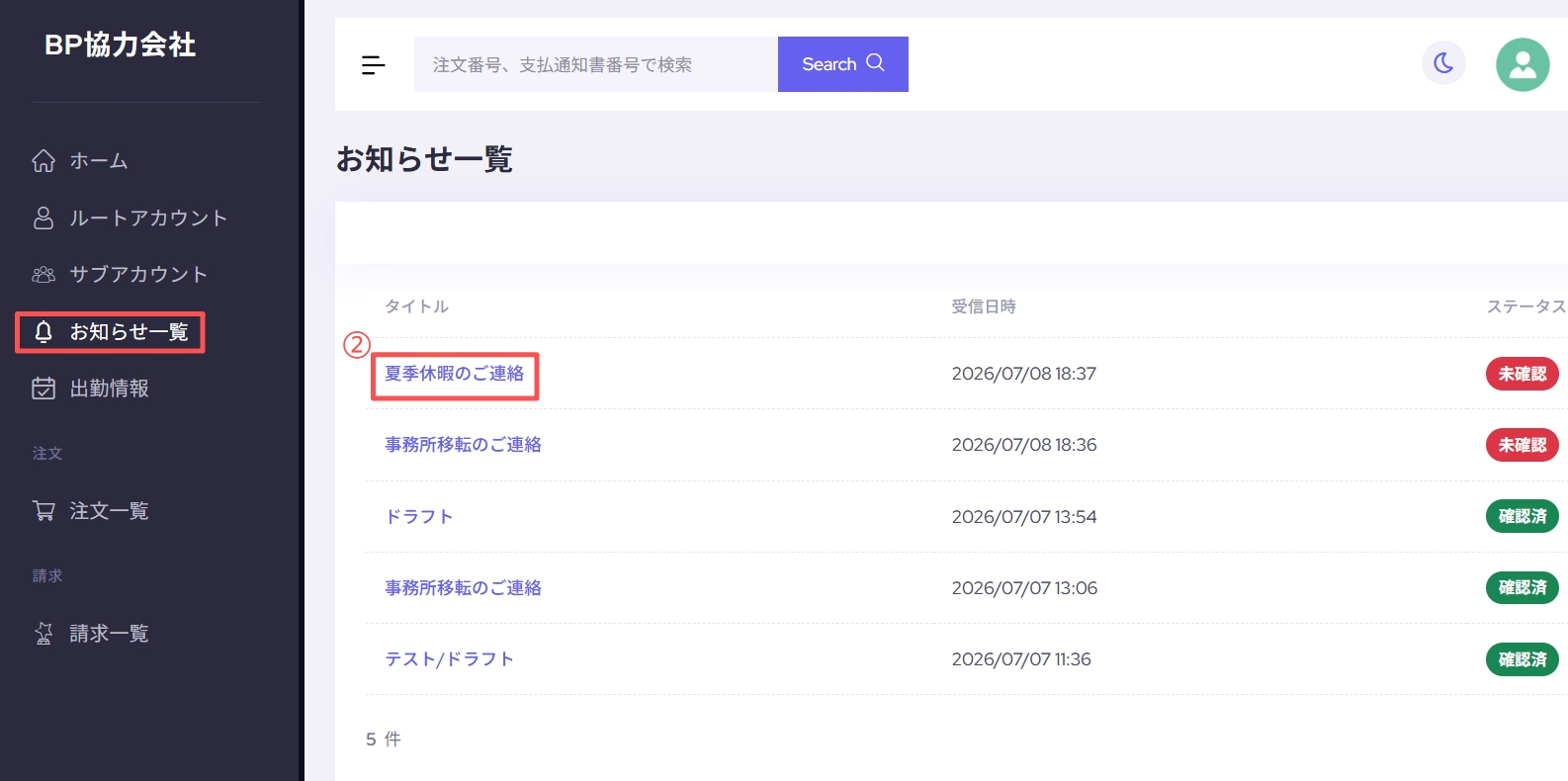
サイトメニューの[お知らせ一覧]からも、届いたお知らせの一覧を確認できます。各お知らせのタイトルと受信日時が表示されます。タイトルをクリックすると詳細画面が開きます。
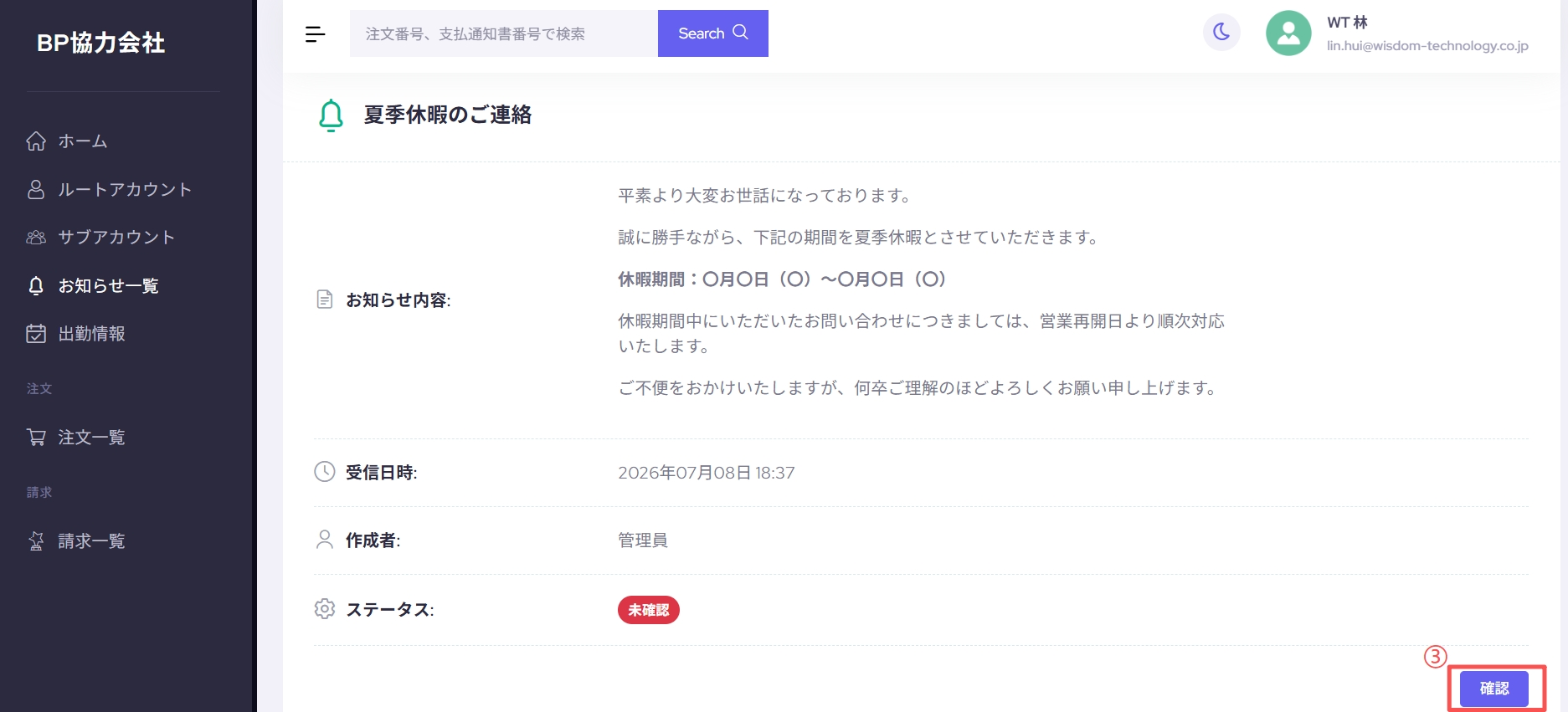
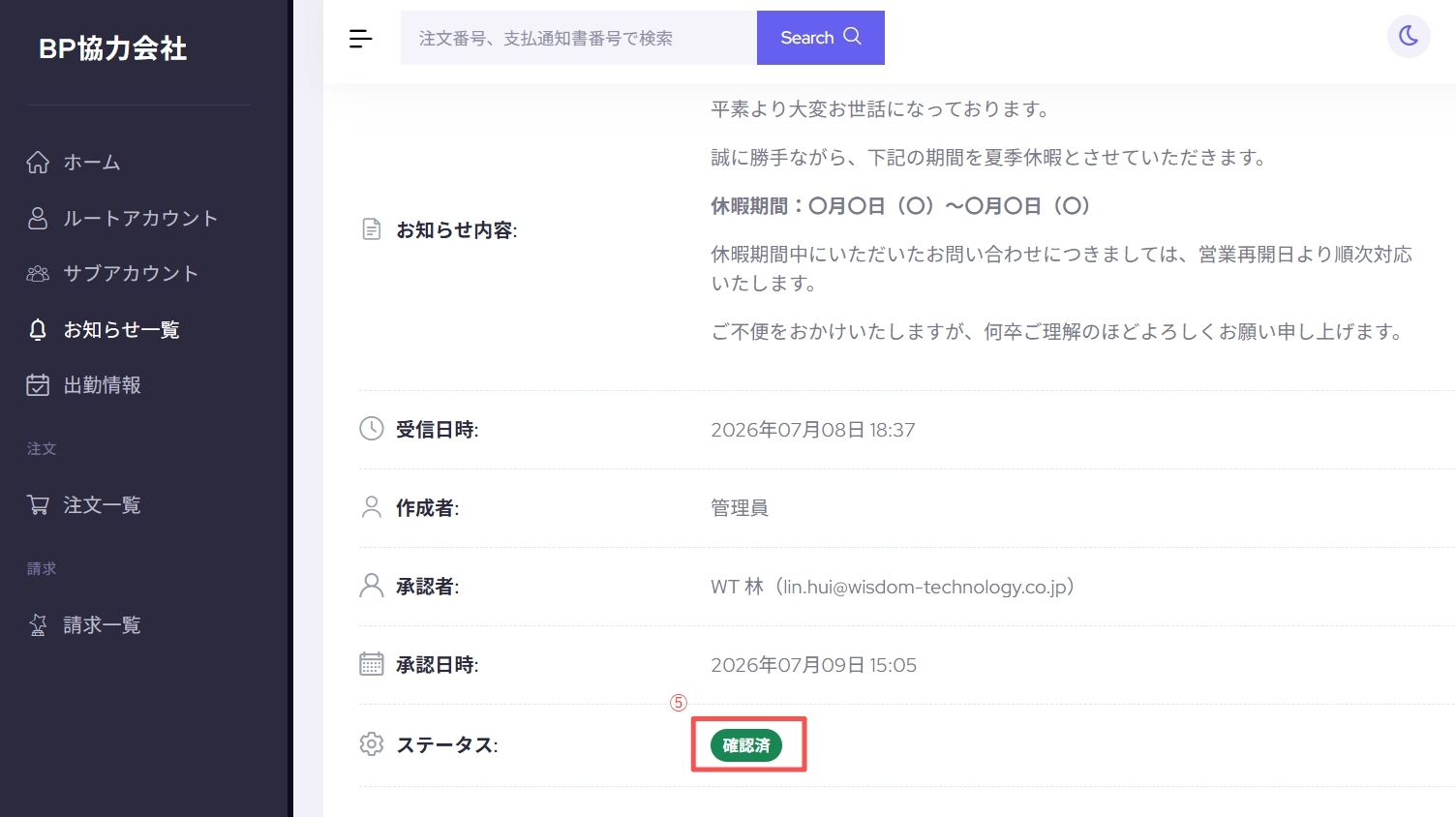
[お知らせ詳細]画面では、お知らせ内容・受信日時・作成者・ステータス(確認状況)を確認できます。内容を確認したら、[確認]ボタンをクリックしてください。
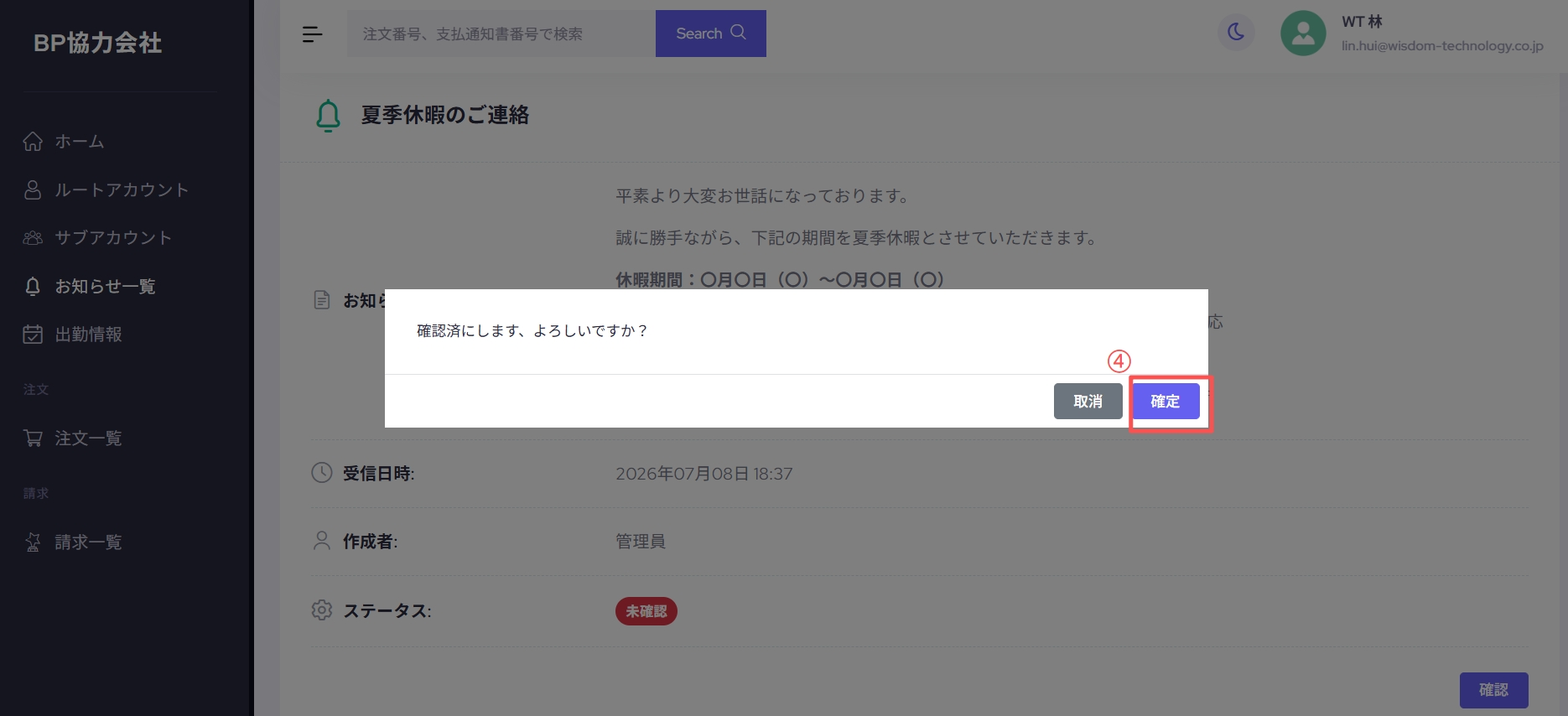
確認のダイアログが表示されます。内容に問題がなければ[確定]をクリックして操作を完了してください。
確認が完了すると、ステータスが[確認済]に変わります。確認済みのお知らせは、トップ画面の[確認待ちリスト]から自動的に表示されなくなります。
出勤情報
出勤情報確認
サイトメニューの[出勤情報]をクリックし、[出勤情報]画面にアクセスしてください。
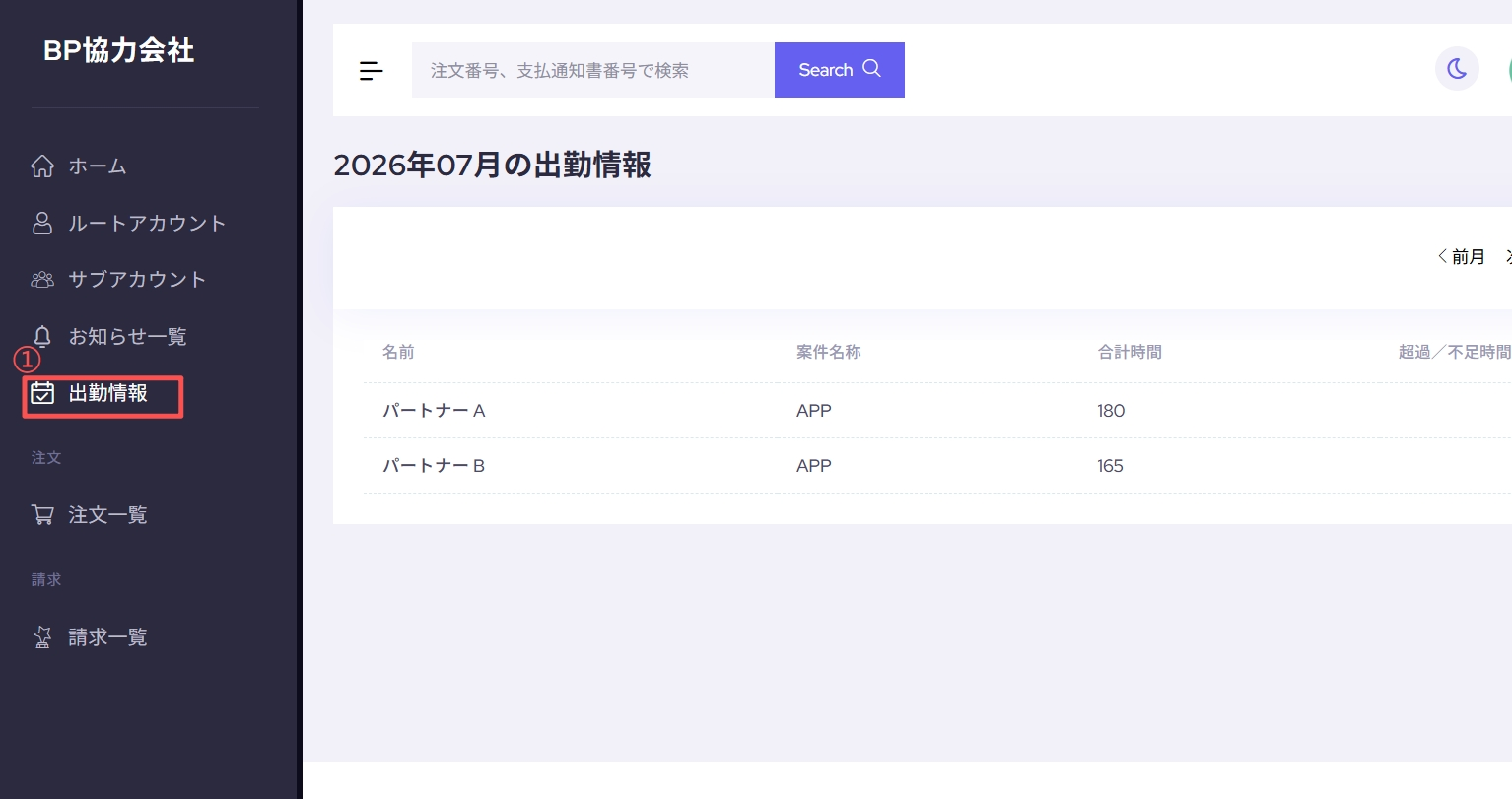
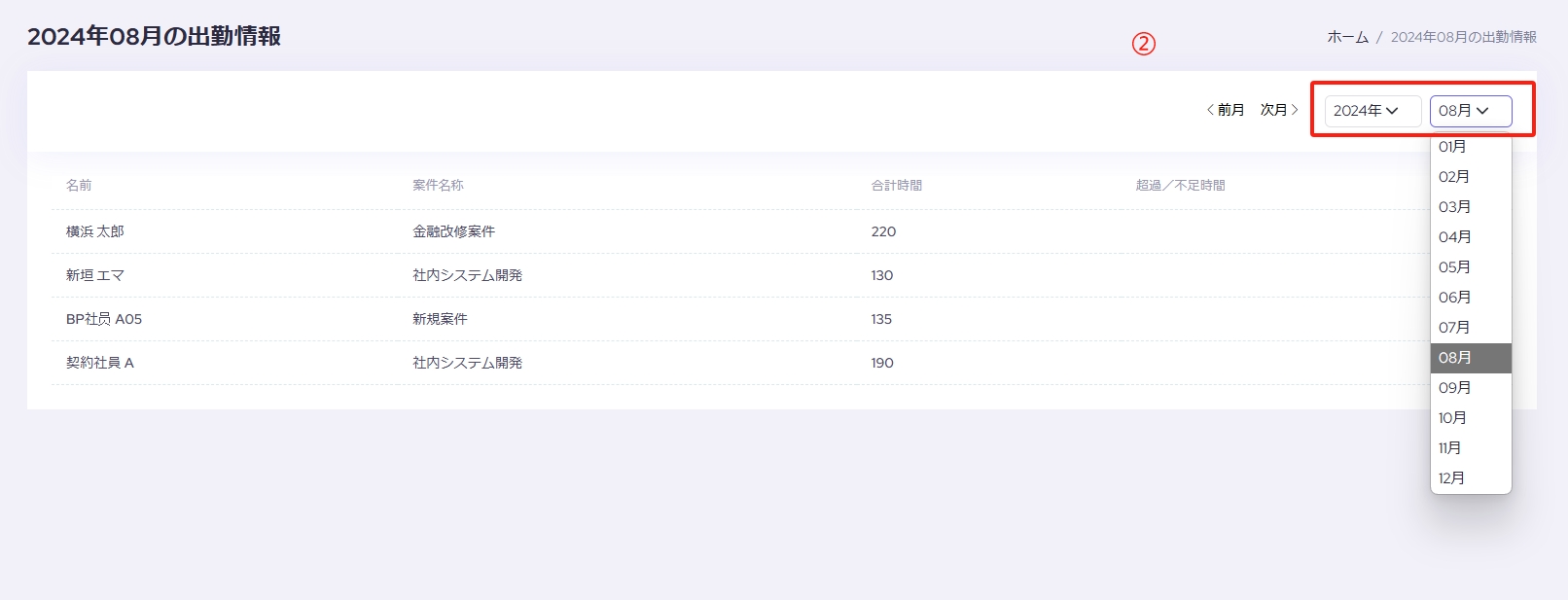
出勤情報画面には、当月分の出勤情報が表示されます。画面右側の日付を選択することで、希望する月の出勤情報を確認できます。
注文一覧
注文書確認
注記
サイトメニューの[注文一覧]をクリックし、注文一覧画面にアクセスしてください。
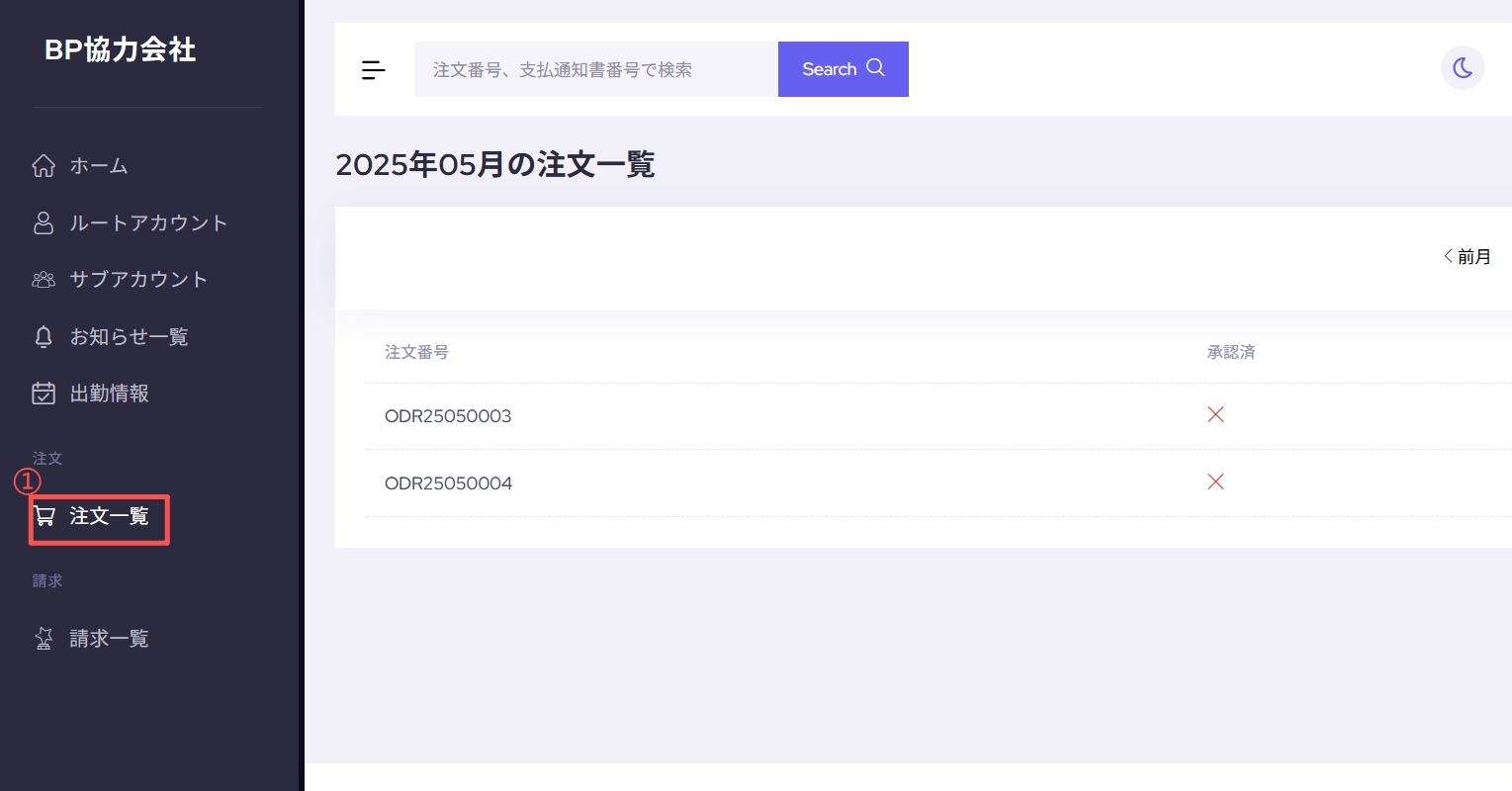
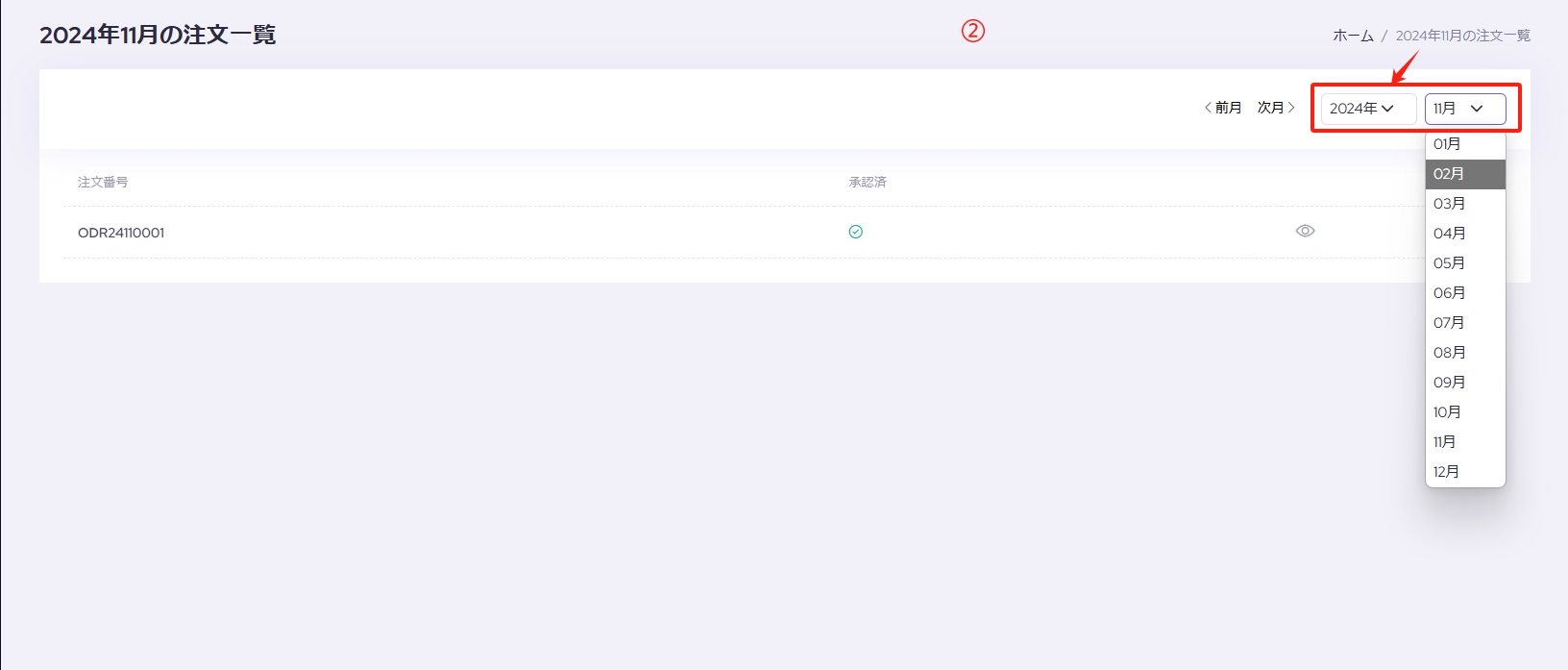
注文一覧画面には、当月の注文書および注文請書が表示されます。画面右側の日付を選択することで、希望する月の注文情報を確認できます。
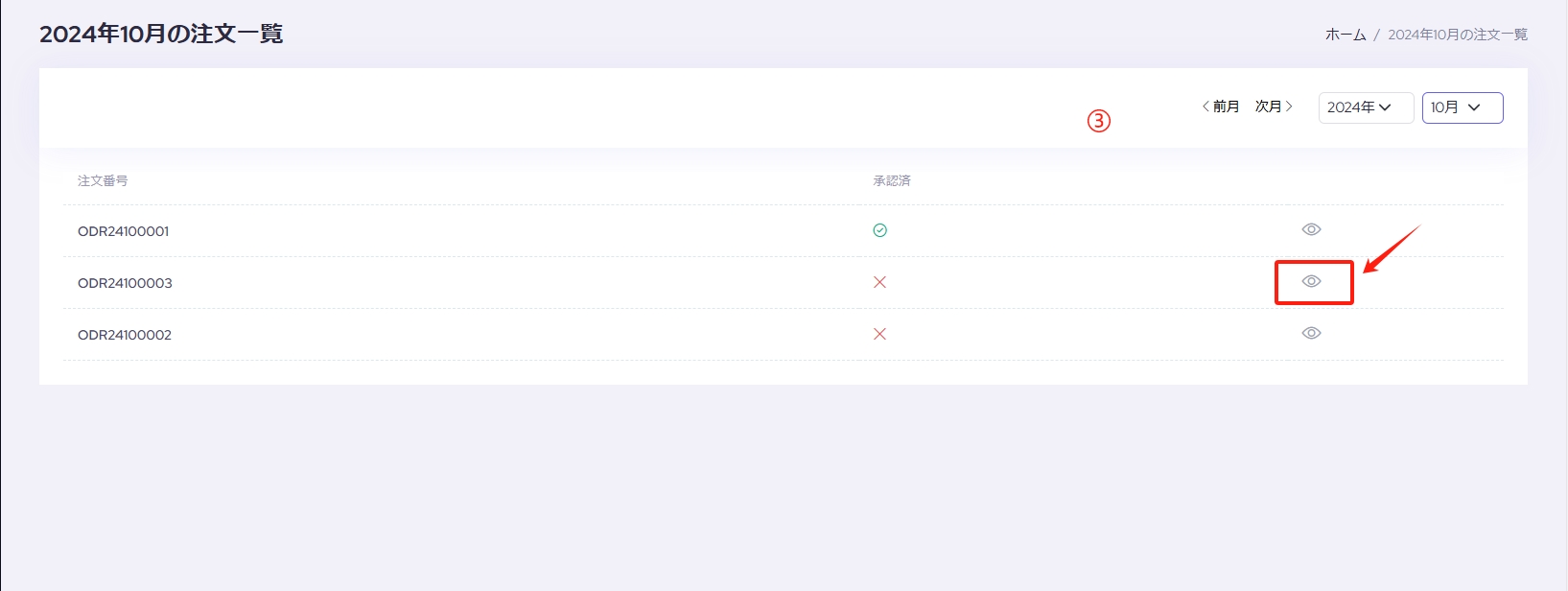
注文番号の右側にある[👁]アイコンをクリックすると、注文書の詳細が確認できます。
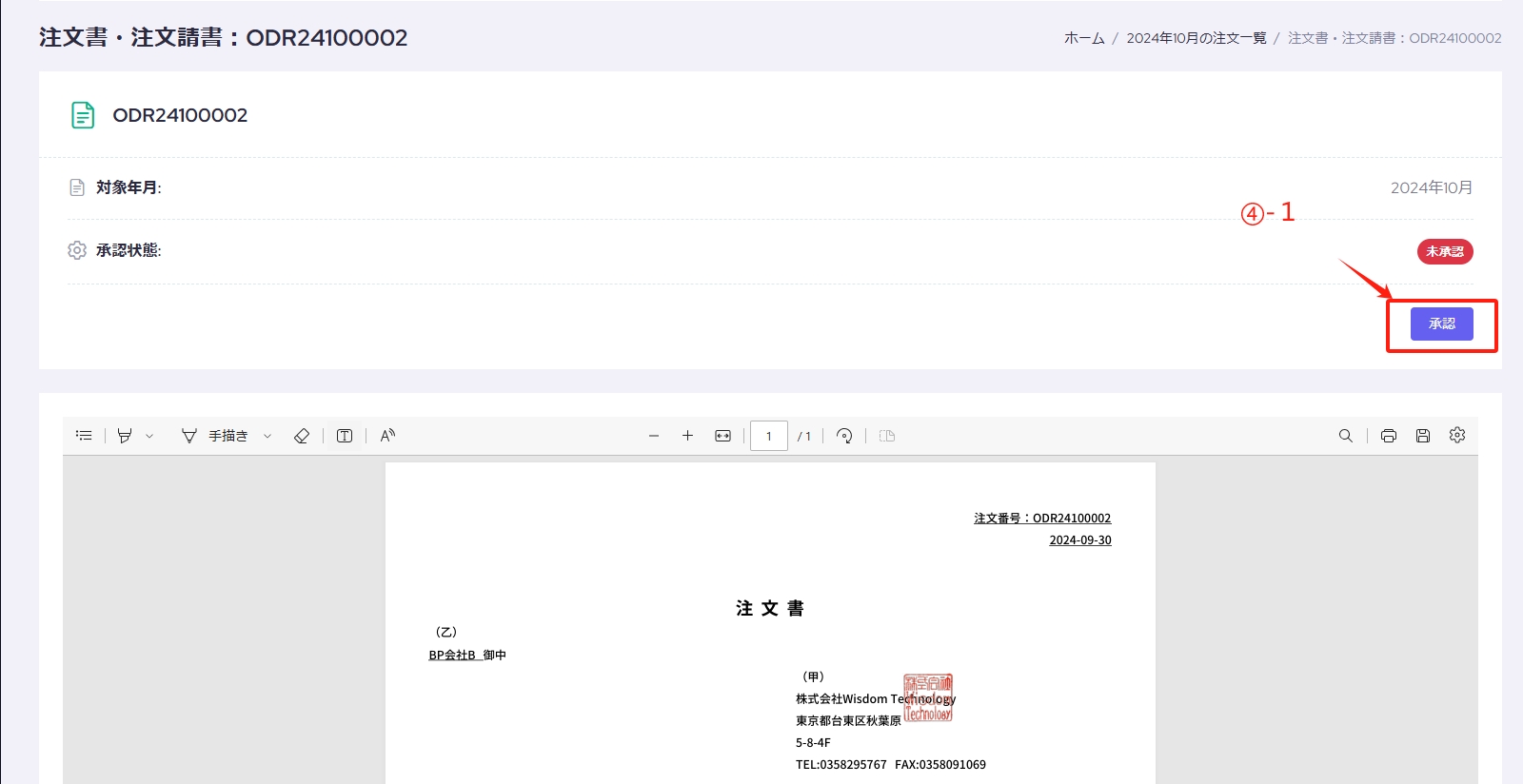
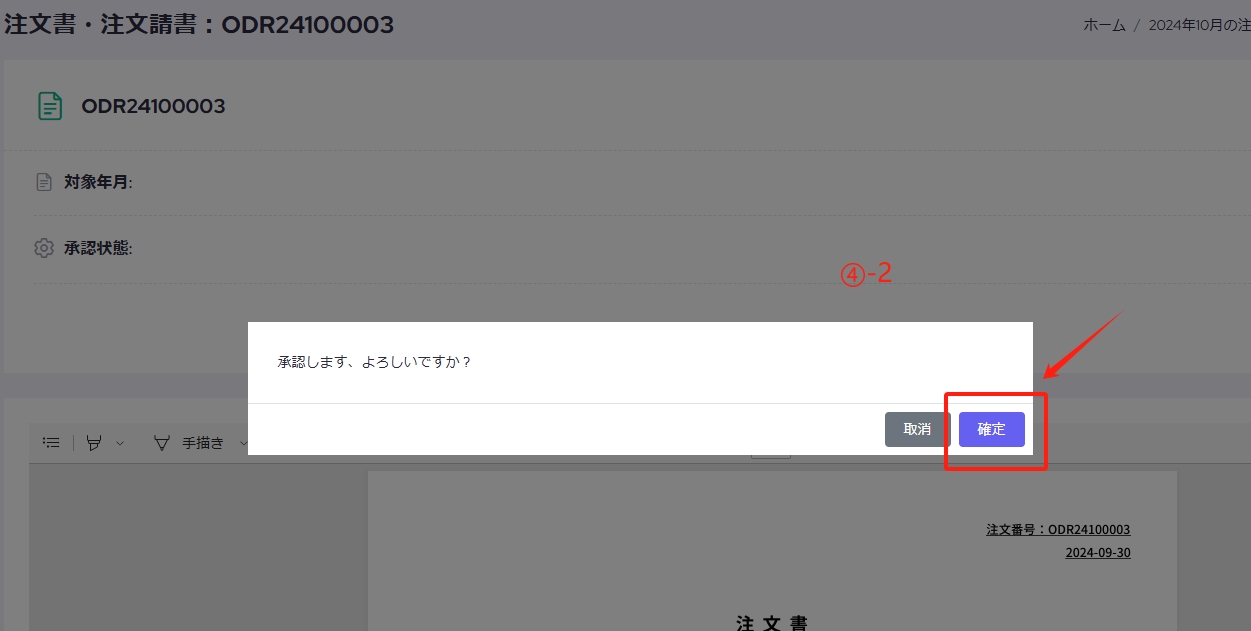
注文書の詳細を確認し、問題がなければ[承認]をクリックしてください。 その後、[確定]をクリックして操作を完了してください。
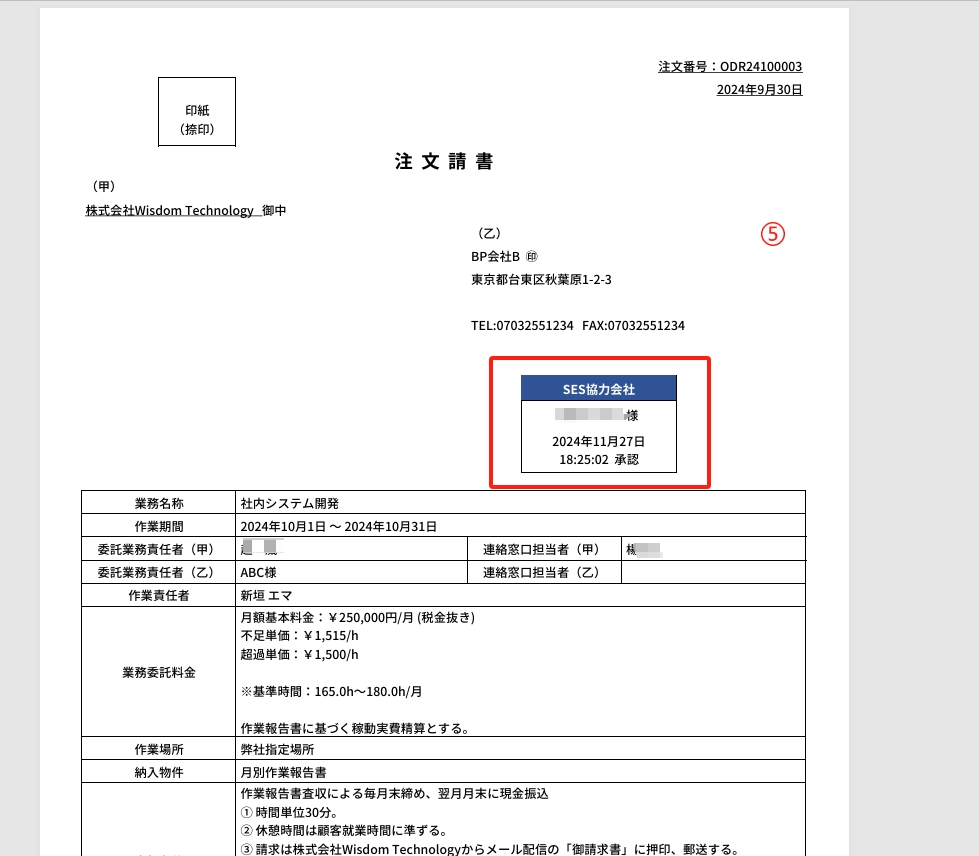
注文書を承認すると、注文請書に担当者名が表示されます。
請求一覧
支払通知書確認
注記
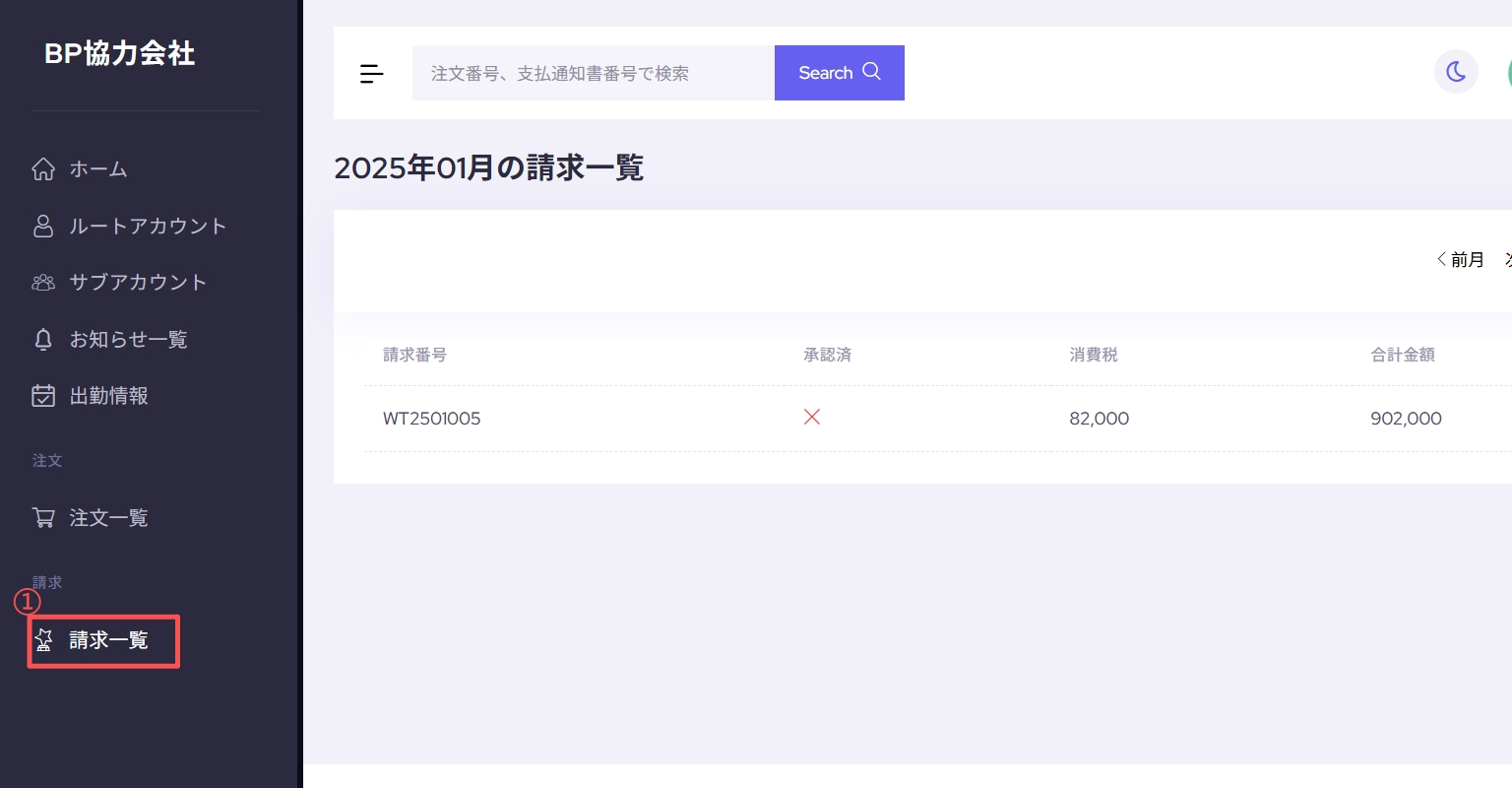
サイトメニューの[請求一覧]をクリックし、請求一覧画面にアクセスしてください。
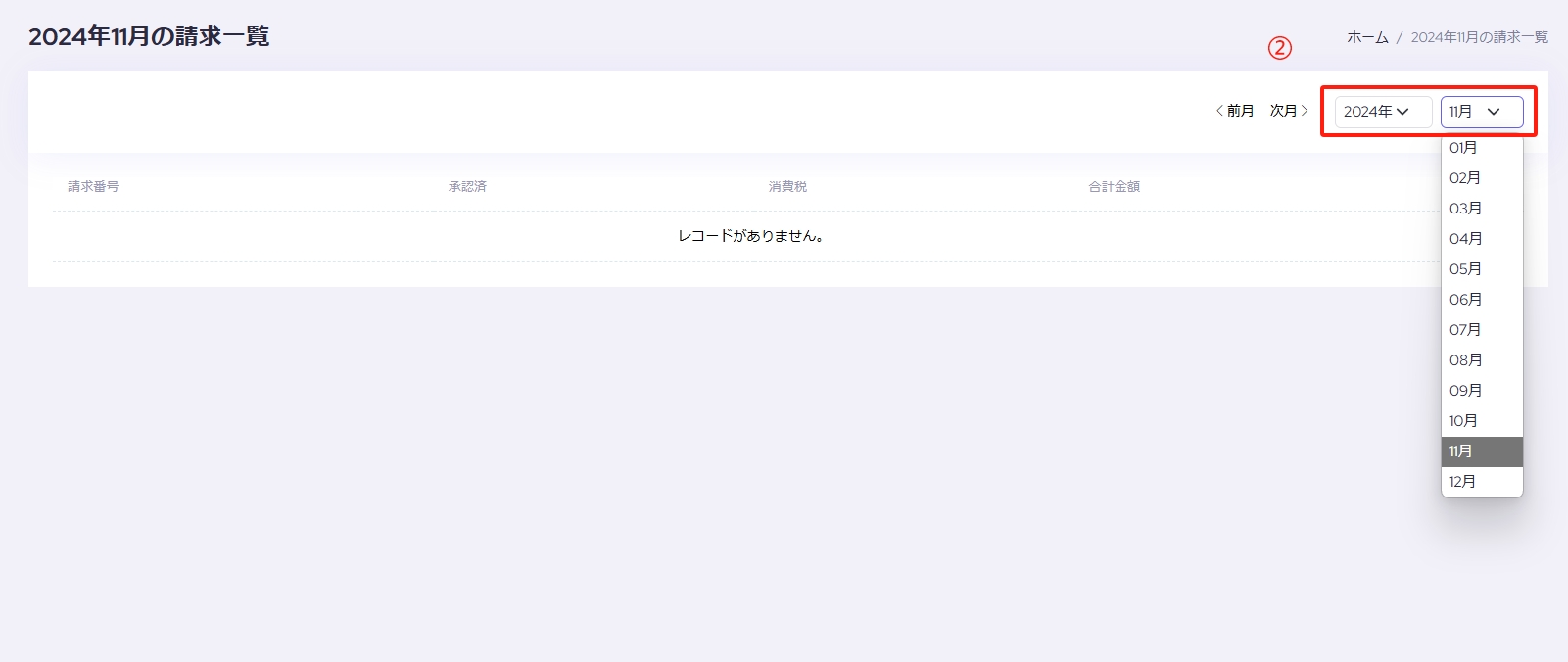
請求一覧画面には、当月の支払通知書および請求書が表示されます。画面右側の日付を選択することで、希望する月分の請求情報を確認できます。
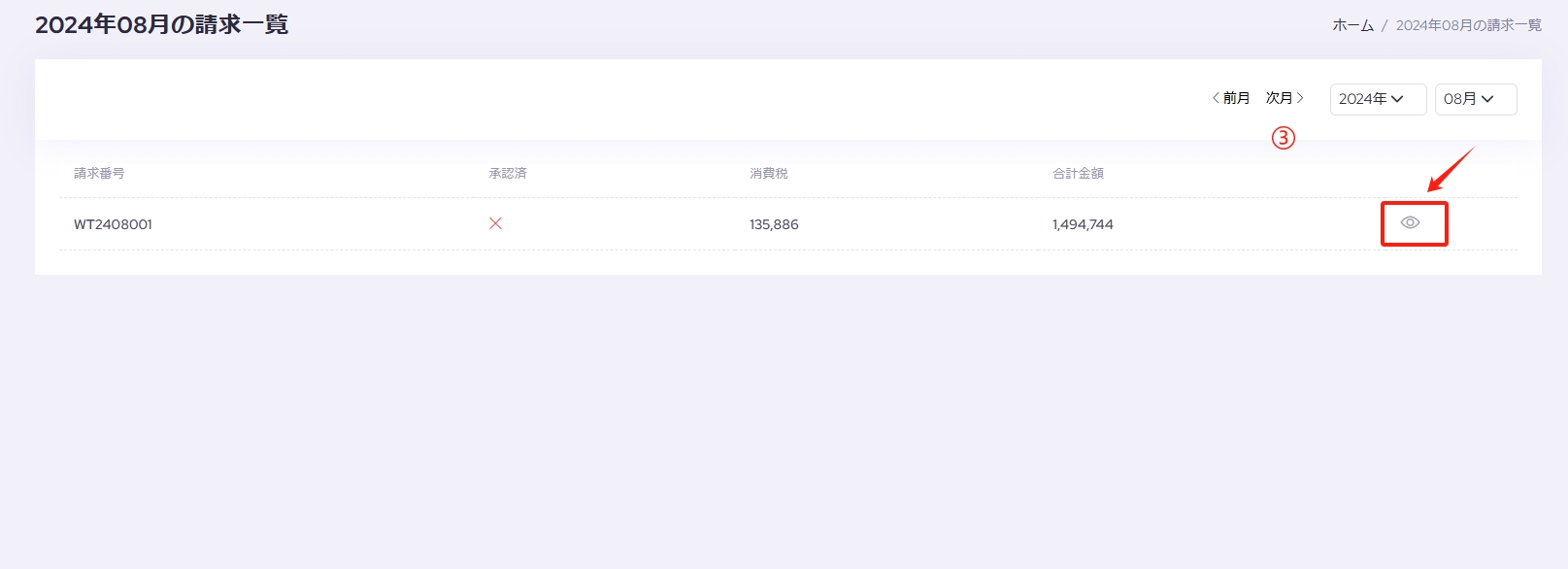
請求番号の右側にある[👁]アイコンをクリックすると、支払の詳細が確認できます。
支払通知書の内容を確認し、問題がなければ[承認]をクリックしてください。その後、[確定]をクリックして操作を完了してください。
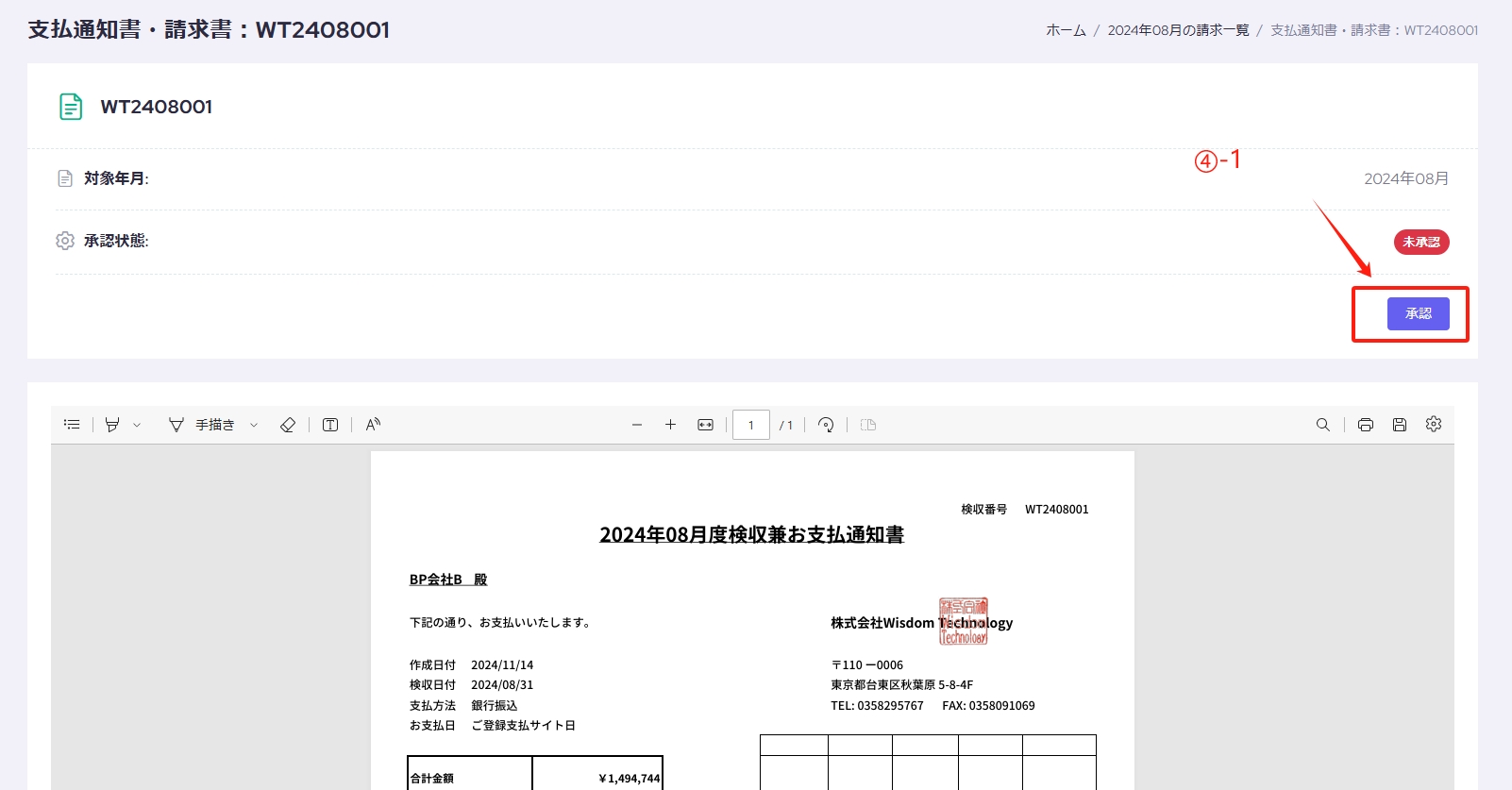
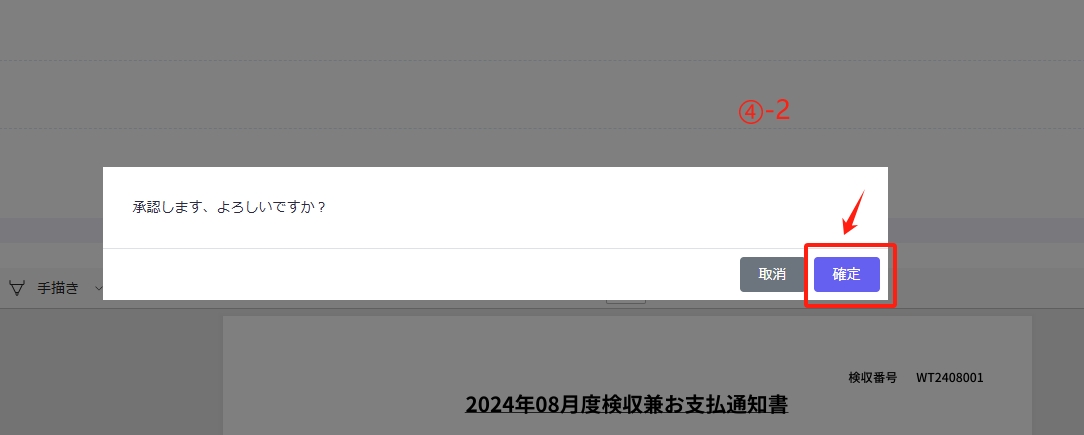
支払通知書を承認すると、請求書に担当者名が表示されます。