Easy SES Plus ユーザーガイド
パスワード
パスワード忘れ
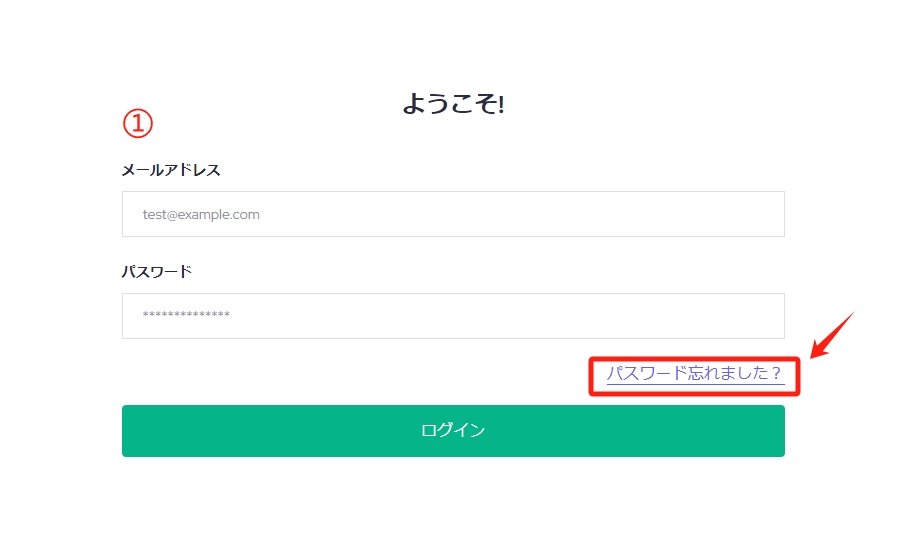
ログイン画面 パスワードは覚えていない? をクリックします。
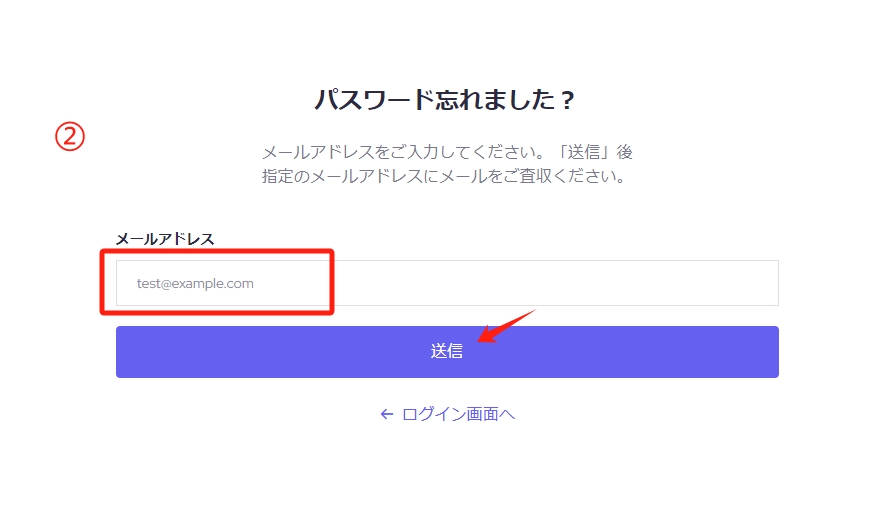
「パスワード忘れ画面」の空欄にメールアドレスとセキュリティーコードを入力します。(セキュリティーコードは任意の4桁数字を入力してください。) パスワード再設定を送信 をクリックすると、入力されたメールアドレスにメールが届きます。
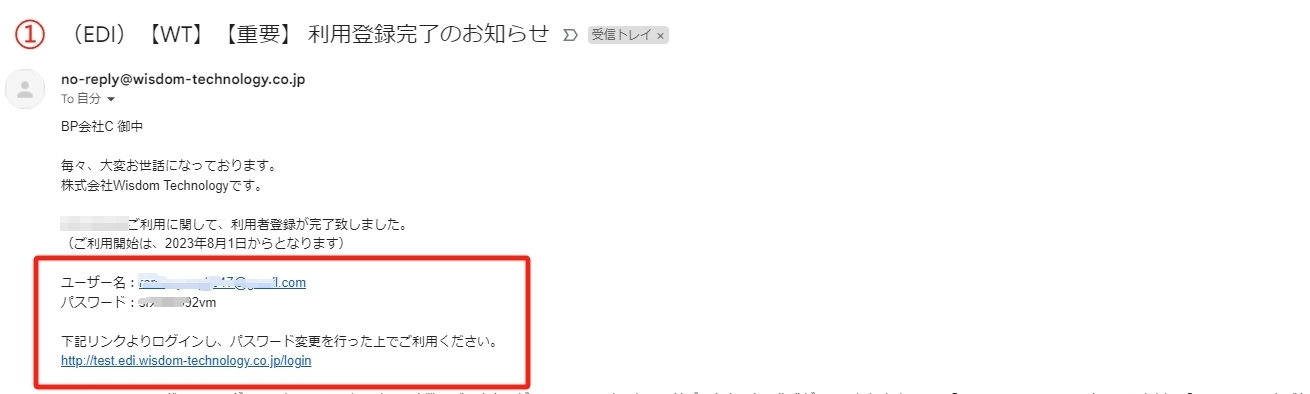
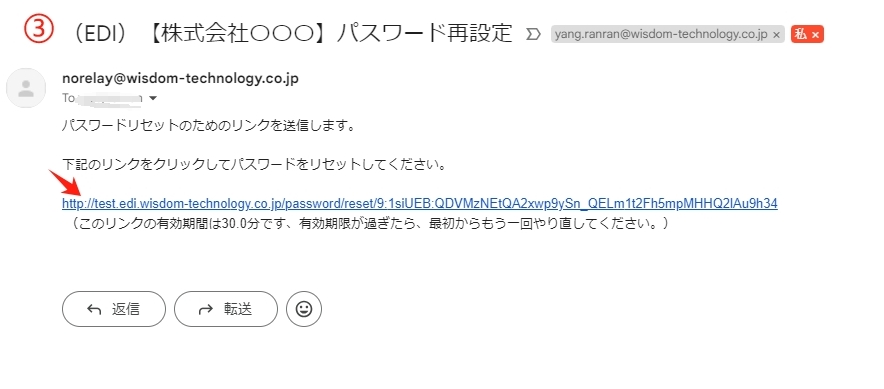
メール中のURLをクリックすると、「パスワード再設定」画面が立ち上がります。
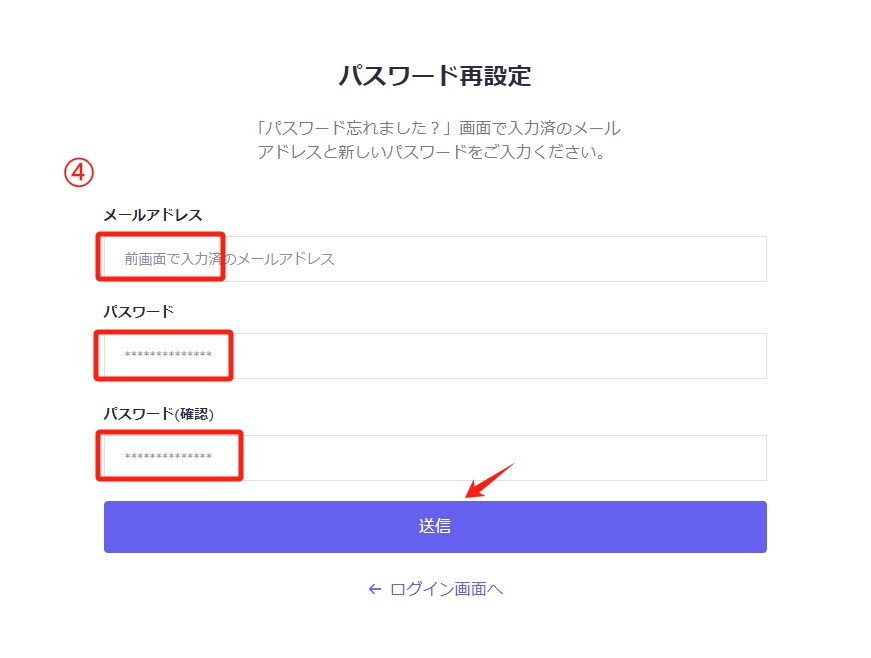
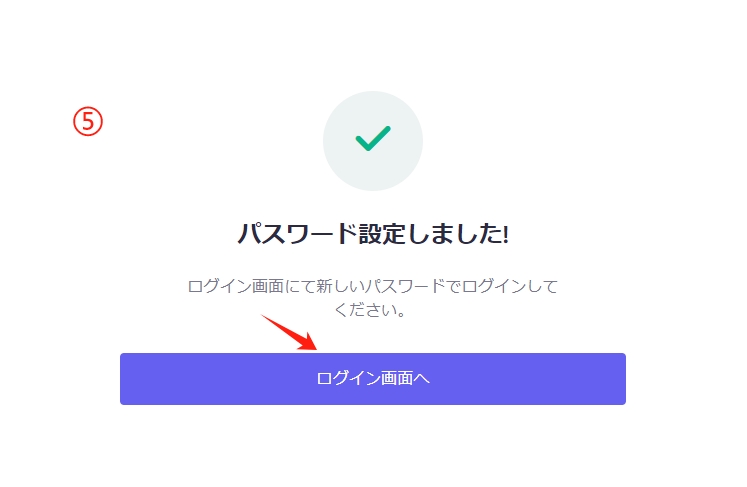
「パスワード再設定画面」の空欄に、新たなパスワードと先ほど入力された4桁セキュリティーコードを入力します。確定 をクリックすると、パスワードの再設定は完了となります。 ※ リンクの 有効時間は30分 です。
パスワード変更(管理者)
警告
サイト管理での スタッフ権限 が必要です。
サイドメニューの「管理サイト」 設定 を押すと、「サイト管理」画面に入ります。(管理サイトの管理者権限が必要です)
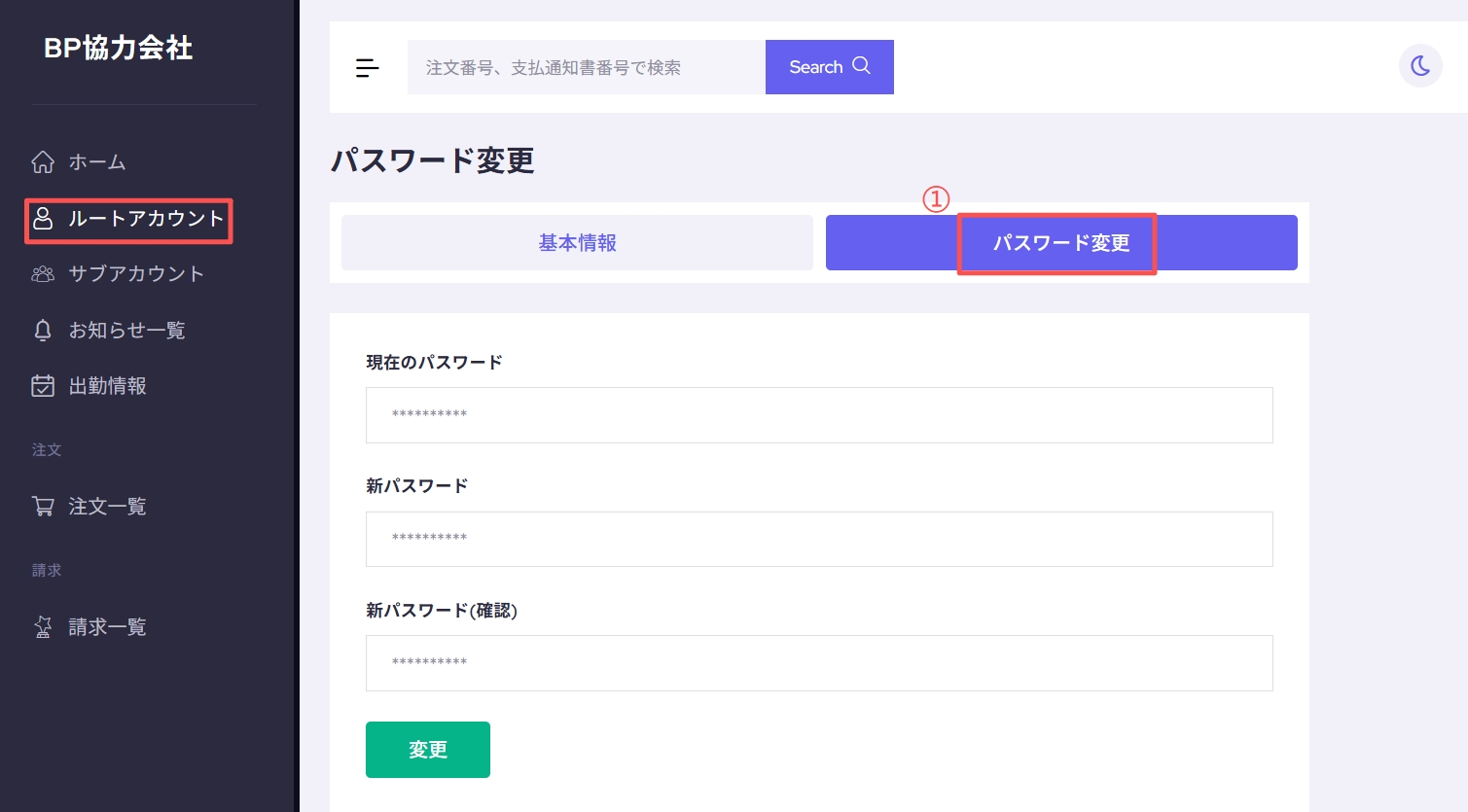
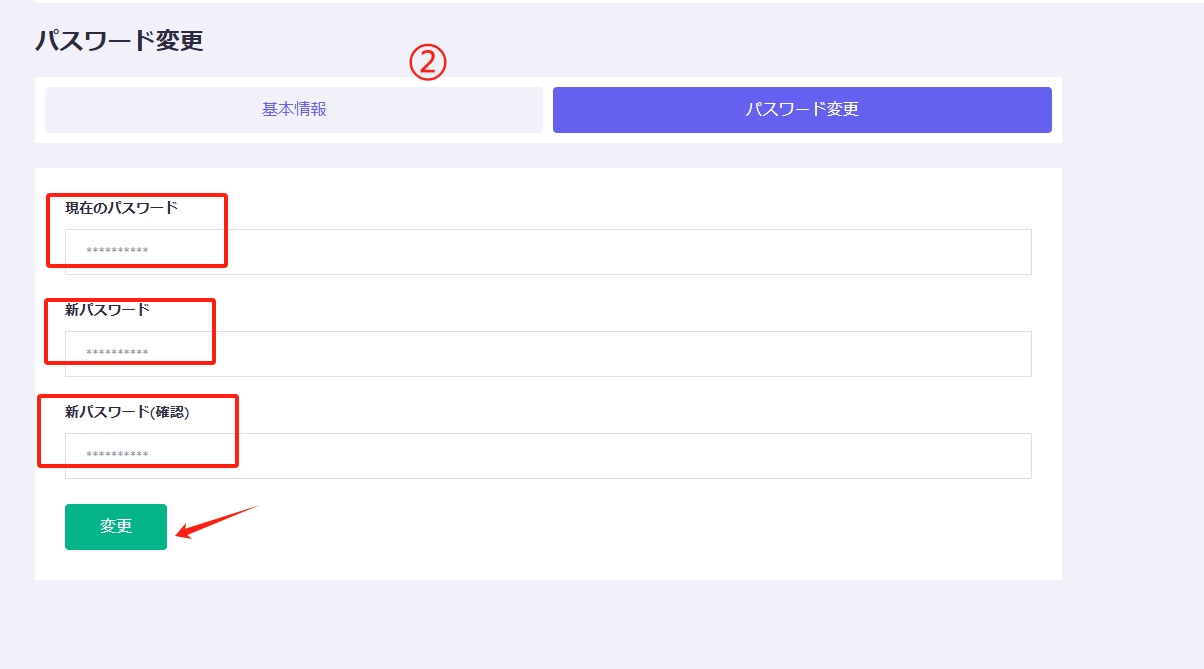
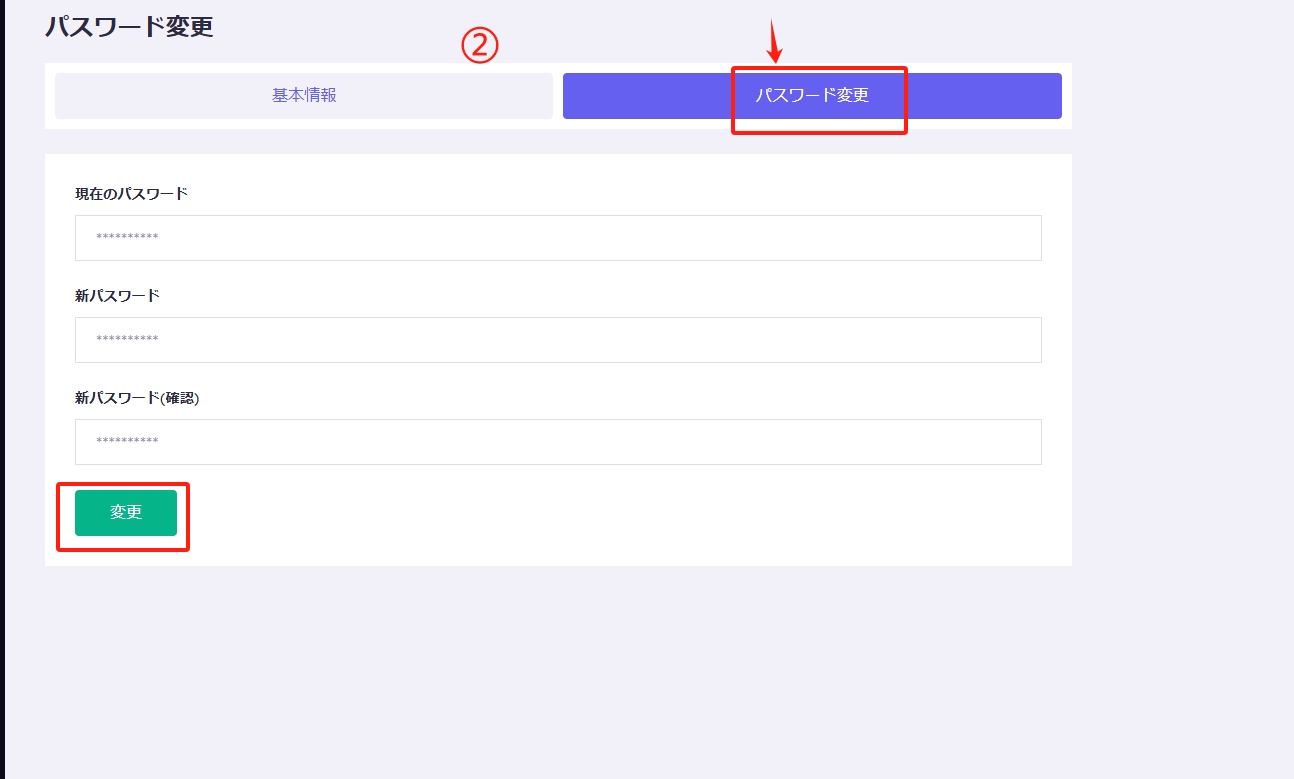
「サイト管理」画面右上 の パスワードの変更 をクリックすると、「パスワードの変更」画面に入ります。
「パスワードの変更」画面でパスワードの変更を行ってください。
ホーム
ホーム
サイドメニューの ホーム をクリックすると、ホームの詳細画面に入ります。
注釈
各項目の説明
項目場所 |
説明 |
|---|---|
① |
当月稼働している要員の総人数
|
② |
当月営業対象の中で稼働していない要員の総人数
|
③ |
当月待機数の割合
|
④ |
当月稼働している社員数
|
⑤ |
当月稼働している協力会社の要員人数
|
⑥ |
当月稼働している個人事業主要員人数
|
⑦ |
当月末までリリースする予定の要員人数
|
⑧ |
翌月末までリリースする予定の要員人数
|
⑨ |
翌々月末までリリースする予定の要員人数
|
人事関係
ダッシュボード
サイドメニューの「契約管理」 ダッシュボード をクリックすると、「ダッシュボード」画面に入ります。
注釈
協力社員と個人事業主がここでは管理できません。
注釈
各項目の説明
項目場所 |
説明 |
|---|---|
① |
システムに登録された社員数
(社員として登録されているが、契約内容が登録されていない場合も含まれます)
|
② |
社員としてシステムに登録されているが、契約内容が存在しない社員数
|
③ |
社員一覧画面に入れます |
④ |
社員追加画面に入れます |
⑤ |
翌月末契約更新予定人数
(正社員は契約終了日なしのため対象外)
(契約の更新手続きがなければ、契約が自動で更新されます)
(更新のタイミングは終了日の1ヵ月前)
|
⑥ |
当月契約自動更新済みの人数 |
⑦ |
当月契約更新予定と更新済み一覧 |
⑧ |
翌月末まで契約終了人数(手動更新しないと、契約はこのまま終了します) |
⑨ |
当月中契約終了した人数(今月以前終了済の契約は表示しません) |
⑩ |
翌月末まで契約終了と契約終了済みの一覧 |
社員追加
サイドメニューの「契約管理」 社員一覧 をクリックすると、「社員一覧画面」に入ります。
「社員一覧」画面右上の 追加 をクリックすると、「社員追加」 画面に入ります。
基本情報 の入力について、ここで社員番号の入力は不要です(社員番号はステップ3で設定します)。* は必須項目です。必要事項入力後、 次へ をクリックします。
所属設定 の入力について、所属部署、開始日、終了日をすべて記入し、次へ をクリックします。
社員番号設定 の入力について、自動採番 と手入力の二つの方法があります。 確定 をクリックすると、社員追加が完了します。(採番ルールは 設定 に参照してください。)
警告
社員番号について
社員追加の際に、社員番号が一旦決まると、画面上での変更ができません。間違えた場合は、システム管理者に連絡し、変更を行ってください。
警告
保存時にエラーが出た場合
エラーが出た場合は、エラーのあるステップに戻ると、ステップタイトルが赤く表示されます。詳細なエラーメッセージは項目下部に表示されます。
社員一覧
サイドメニューの「契約管理」 社員一覧 をクリックすると、「社員一覧」画面に入ります。
背景色が灰色で、且つ 「契約形態」、 「契約番号」、 「契約開始日」項目が全部ブランクの場合は、該当社員の契約内容が存在いないことを意味します(退職済み社員も含みます)。
社員番号 または 名前 をクリックすると、「社員詳細」画面に入れます。
社員情報変更
サイドメニューの「契約管理」 社員一覧 をクリックすると、社員一覧画面に入ります。情報を変更する社員を選択します。
社員詳細情報画面の 変更 をクリックすると、変更のダイアログが表示されます。
新しいデータを入力し、保存 をクリックすると、情報の変更が反映されます。
削除 をクリックすると、確認のダイアログが表示されます。 確定 をクリックすると、社員情報が削除されます。
社員契約追加
サイドメニューの 「契約管理」 社員一覧 をクリックすると、「社員一覧」画面に入ります。契約追加する社員を選択します。
社員詳細情報画面に入り、画面右上の 契約追加 をクリックすると、社員契約追加画面に入ります。
契約基本情報 について、* は必須項目です。必要事項を入力後、次へ をクリックします。
契約条件 について、詳細内容を自由に編集でき、必要がない項目を削除したり、必要がある項目の追加もできます。
基本給・諸手当 について、全ての項目は * 必須項目のため、全て記入してください。確定 をクリックすると、社員の契約追加が完了します。
社員雇用契約書、所得証明書、在職証明書発行
社員詳細画面右上の 契約一覧 をクリックすると、「契約一覧」画面に入ります。
契約一覧画面の 契約番号 をクリックすると、「契約詳細」画面に入ります。
契約詳細画面の右上に 雇用契約書 所得証明書 在職証明書 があります。必要がある書類を選択して印刷できます。
勤怠情報
勤務時間まとめ入力
サイドメニューの「組織」 部署一覧 をクリックすると、「部署一覧」画面に入ります。データを導入する部署を選択します。
部署詳細画面右上の 勤怠情報 をクリックすると、勤怠一覧画面に入ります。
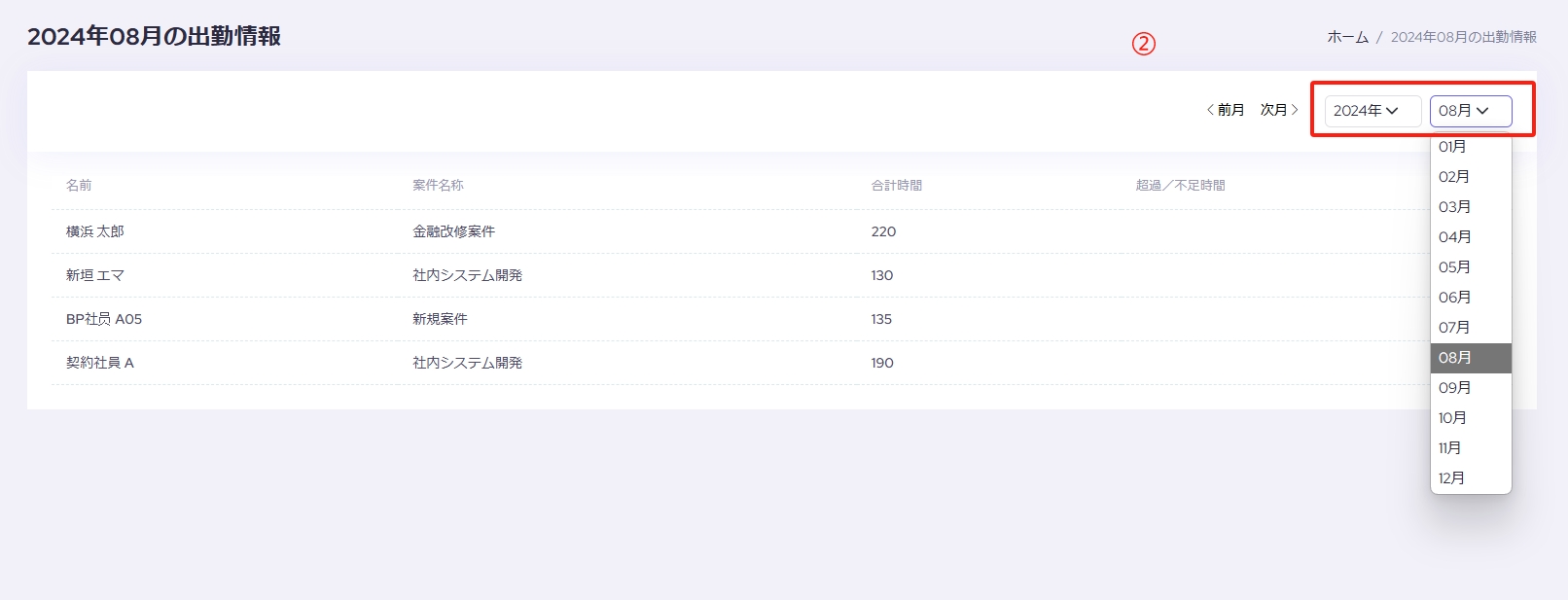
「勤怠一覧」画面に先月の全ての要員の出勤情報が表示されています。画面右上の 前月 、次月 をクリックすると、該当月分の勤怠情報が閲覧できます。勤怠情報ダウンロード をクリックすると、勤怠エクセルファイルがダウンロードできます。エクセルに出勤時間などの情報を入力し、勤怠情報アップロード ボタンで入力済みのエクセルをアップロードできます。(エラーが生じるため、エクセル書式を勝手に修正しないようお願いします。)
社員勤務時間ダウンロード
サイドメニューの「組織」 部署一覧 をクリックすると、「部署一覧」画面に入ります。データを導入する部署を選択します。
部署詳細画面右上の 勤怠情報 をクリックすると、勤怠一覧画面に入ります。
「勤怠一覧」の右上の 勤怠情報の一括ダウンロード をクリックすると、当月の稼働している全ての社員の日々の勤怠情報がダウンロードできます。
部署情報
部署追加
警告
部署の組織階層の作成は三段階までです。
サイドメニューの「組織」 部署一覧 をクリックすると、「部署一覧」画面に入ります。画面右上の + をクリックします。
「部署追加」画面に必要事項を記入し、組織の階層は事業部→部署→課の順に選択してください。確定 をクリックすると、部署の追加が完了します。(部署、課は予め選択した親組織に任意に所属させることができます。親組織はいつくも設定できます)
部署削除
警告
部署を追加した後、部署に管理職の任命、社員の配属などをまだ設定されていない場合は、部署削除ができます。
社員の配属、管理職の任命、案件の部署などが既に設定済みの場合は、部署削除する前にそれらの情報を先に削除する必要があります。
サイドメニューの「組織」 部署一覧 をクリックすると、「部署一覧」 画面に入ります。削除する部署を選択します。
選択された部署の詳細画面の右下の 削除 をクリックすると、 確認ダイアログが表示されます。
確定 をクリックすると、部署の削除が完了します。
部署内部の権限付与
警告
権限付与できる対象は社員のみです。
サイドメニューの「組織」 部署一覧 をクリックすると、「部署一覧」画面に入ります。対象となる部署を選択します。
部署詳細画面右上の 管理職一覧 をクリックすると、「管理職一覧」画面に入ります。
「管理職一覧」画面右上の 追加 をクリックすると、職位追加画面に入ります。
「職位追加画面」に権限を付与する社員、職位、開始日を選択し、確定 をクリックすると、社員への権限付与が完了します。(終了日以降になると、付与された権限が自動的に失効となります)
協力会社関係
協力会社追加
サイドメニューの「パートナー」 協力会社一覧 をクリックすると、「協力会社一覧」 画面に入ります。
「協力会社一覧」画面右上の 追加 をクリックすると、「協力会社追加」画面に入ります。
「協力会社追加」画面で必要事項を入力し、確定 をクリックすると 、協力会社の追加が完了します。
協力会社追加が完了後、注文書送信先一覧 支払通知書送信先一覧 口座一覧 も記入してください。
協力社員追加
サイドメニューの「パートナー」 協力会社一覧 をクリックすると、「協力会社一覧」 画面に入ります。社員を追加する会社名を選択します。
協力会社詳細画面右上の 協力社員追加 をクリックすると、「協力社員追加」画面に入ります。
基本情報 の入力について、 * は必須項目です。必要事項を入力後、次へ をクリックします。
社員番号設定 の入力について、 自動採番 と手入力の二つの方法があります。必要事項を入力後、次へ をクリックします。
契約情報 の入力について、時間計算種類の「固定金額」を選択した場合は、契約計算用時間の設定は不要です。「その他」を選択した場合は、「契約計算用時間」の設定が必要です。また、上記以外の場合は、「上限時間」の設定が必要です。確定 をクリックすると、協力社員の追加が完了します。
協力会社への注文書作成
サイドメニューの「パートナー」 協力会社一覧 をクリックすると、協力会社一覧画面に入ります。支払通知書と請求書を作成する会社名を選択します。
「注文書一覧」に注文書を作成する月度の右側の 注文書作成 をクリックすると、注文書が作成されます。
注文書をダウンロードする場合は、注文書をダウンロード をクリックします。
注文書をパートナー先に送信する場合は、注文書を送信 をクリックします。
協力会社への支払通知書と請求書作成
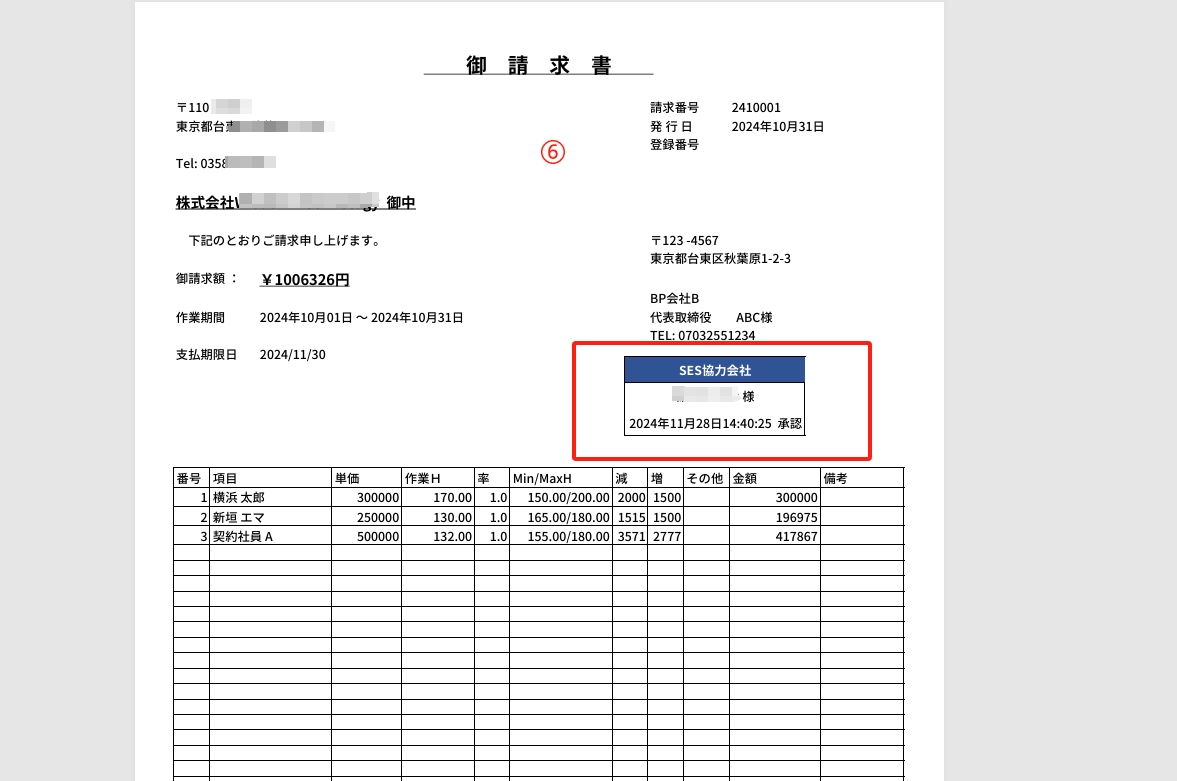
協力会社への支払通知書とBP請求書を作成する前に、協力会社への注文書および取引先への請求書を事前に完成する必要があります。
サイドメニューの「パートナー」 協力会社一覧 をクリックすると、協力会社一覧画面に入ります。支払通知書とBP請求書を作成する会社名を選択します。
「支払通知書とBP請求書一覧」は協力会社詳細画面の最下部にあります。作成する対象年月の右の 支払通知書/BP請求書を作成 をクリックすると、支払通知書とBP請求書を作成されます。
支払通知書とBP請求書をダウンロードする場合は、支払通知書/BP請求書をダウンロード をクリックします。
支払通知書とBP請求書をパートナー先に送信する場合は、支払通知書/BP請求書を送信 クリックします。送信成功の場合は送信済みアイコンが緑になります。
個人事業主関係
個人事業主追加
サイドメニューの「パートナー」 個人事業主一覧 をクリックすると、 「個人事業主一覧」画面に入ります。画面右上の 追加 をクリックします。
「個人事業主追加」画面の 基本情報 の入力について、 * は必須項目です。必要事項を入力後、次へ をクリックします。
社員番号設定 の入力について、 自動採番 と手入力の二つの方法があります。必要事項を入力後、次へ をクリックします。
契約情報 の入力について、時間計算種類の「固定金額」を選択した場合は、契約計算用時間の設定が不要です。「その他」を選択した場合は、「契約計算用時間」の設定が必要です。また、上記以外の場合は、「上限時間」の設定が必要です。確定 をクリックすると、個人事業主の追加が完了します。
警告
個人事業主番号について
個人事業主追加の際に、個人事業主番号が一旦決まると、画面上での変更ができません。間違えた場合は、システム管理者に連絡し、変更を行ってください。
警告
保存時にエラーが出た場合
エラーが出た場合は、エラーのあるステップに戻ると、ステップタイトルが赤く表示されます。詳細なエラーメッセージは項目下部に表示されます。
個人事業主支払通知書と請求書の作成
個人事業主への支払通知書とBP請求書の作成ルートは二つあります。サイドメニュー「パートナー」の 個人事業主 または 支払い一覧 から作成するルートです。
個人事業主 の場合は、 (1)サイドメニューの「パートナー」から 個人事業主 画面に入って、支払通知書とBP請求書を作成する個人事業主を選択します。 (2)「支払通知書とBP請求書一覧」は個人事業主詳細画面の最下部にあります。作成する対象年月の右の 支払通知書/BP請求書を作成 をクリックすると、作成されます。
支払い一覧 の場合は、 (1)サイドメニューの「パートナー」から 支払一覧 画面に入って、該当する年月をクリックします。 (2)対象年月に該当する協力会社の右の 支払通知書/BP請求書を作成 をクリックすると、作成されます。
取引先
取引先追加
サイドメニューの「案件」 取引先企業一覧 をクリックすると、取引先企業一覧画面にはいります。「取引先企業一覧」画面右上の 追加 をクリックします。
「取引先追加」画面の 企業情報 の入力について、 * は必須項目です。確定 をクリックすると、取引先企業追加が完了します。
取引先企業への請求書作成
取引先企業への請求書の作成ルートは二つあります。サイドメニュー「案件」の 案件一覧 または 取引先企業一覧 から作成するルートです。
請求書を作成する前に、注文書を事前に作成完了が必要です。
案件一覧 の場合は、 (1)サイドメニューの「案件」 案件一覧 をクリックすると、案件一覧画面に入ります。請求書を作成する案件名称を選択します。 (2)勤怠情報入力状態を確認し、すべての出勤時間を入力します。請求書を作成する対象年月の右端の 請求書を作成 をクリックすると、請求書を作成されます。
取引先企業一覧 の場合は、 (1)サイドメニューの「案件」 取引先企業一覧 をクリックすると、取引先企業一覧画面に入ります。請求書を作成する会社名を選択します。 (2)取引先企業の「案件一覧」に請求書を作成使用する「案件名称」を選択します。以降の操作方法は 案件一覧 からの請求書作成方法と同じです。
案件
案件追加
サイドメニューの「案件」 案件 をクリックすると、「案件一覧」画面に入ります。「案件一覧」画面右上の 追加 をクリックします。
案件基本情報 の入力について、 * は必須項目です。必要事項を入力後、次へ をクリックします。
請求条件設定 の入力について、「時給」と「一括」の二つの方式から選択します。確定 をクリックすると、案件の追加が完了します。
案件要員アサイン
サイドメニューの「案件」 案件一覧 をクリックすると、「案件一覧」画面に入ります。「案件一覧」画面に要員をアサインする案件を選択します。
案件詳細画面の右上の アサイン をクリックすると、「要員追加」画面に入りま。
基本情報 の入力について、* は必須項目です。必要事項を入力後、 次へ をクリックします。
精算条件 の入力について、時間計算種類の「固定金額」を選択した場合は、契約計算用時間の設定が必要ないです。「その他」を選択した場合は、「契約計算用時間」の設定が必要です。また、上記以外の場合は、「上限時間」の設定が必要です。必要事項を入力後、次へ をクリックします。
コスト分担 の入力について、同じ要員が二つ以上の案件にアサインした場合は、コスト分担割合の設定が必要です。
案件部署変更
組織変更による案件の所属部署が変更する場合があります。変更方法は下記になります。
サイドメニューの「案件」 案件一覧 をクリックすると、「案件一覧」画面に入ります。所属を変更する案件名を選択します。
案件詳細画面の右上の 案件所属変更 をクリックすると、「案件所属変更」画面に入ります。
「案件所属変更」画面に新しい所属部署と所属開始日を記入し、 次へ をクリックします。入力された情報を確認し、確認 をクリックすると、案件所属変更が完了します。
売上情報
要員単位の売上情報
サイドメニューの「売上」 要員売上 をクリックすると、 「要員月別売上」 画面に入ります。参照する対象年月を選択します。
ある要員のみのデータをダウンロードしたい場合は、 絞り込み 機能で名前などを検索し、CSVをダウンロード をクリックします。
システム設定
アカウント発行
サイドメニューの 「管理サイト」 設定 をクリックすると、サイト管理画面が開かれます。
サイト管理画面で「社員」 社員一覧 をクリックします。
社員一覧画面でアカウントを発行する社員を選択し、操作ドロップダウンリストの アカウント作成 項目を選択した上、右側の 実行 をクリックします。該当社員のメールアドレスにユーザーIDとパスワードを送付します。
アカウントを発行されると、右側のユーザー列にリンクアイコンを表示されます。
営業員追加
警告
サイト管理での スタッフ権限 が必要です。
サイドメニューの「管理サイト」の 設定 をクリックすると、「サイト管理」画面に入ります。
「サイト管理」 の 「社員」 社員一覧 をクリックします。
社員一覧画面で営業員にする社員を選択し、操作ドロップダウンリストの 営業員作成 項目を選択後、右側の 実行 をクリックします。
社員一覧の右側に営業員列に緑アイコンが表示されると、営業員追加が完了します。
ユーザー権限設定
警告
サイト管理での スタッフ権限 が必要です。
サイドメニューの「管理サイト」 設定 をクリックすると、「サイト管理」画面に入ります。
サイト管理 「認証と許可」 ユーザー をクリックします。
権限を付与するユーザー名をクリックすると、ユーザー個人情報画面に入ります。
「パーミッション」に 有効 スタッフ権限 スーパーユーザー権限 の三つが選択できます。注意するのは、ユーザーがシステムにログインできるためには 有効 の設定が必要となります。また、グループ に関しては、事前設定済みのグループを選択すると、各グループに設定済みの権限をそのまま共有できます。さらに、 ユーザーパーミッション については、特定のユーザーに対して、必要となる権限のみを与えることができます。
グループ権限設定
警告
サイト管理での スタッフ権限 が必要です。
サイドメニューの「管理サイト」 グループ をクリックすると、「サイト管理」画面に入ります。
サイト管理の「認証と許可」 グループ をクリックします。
画面の右上の グループを追加 をクリックし、グループの権限設定を行います。
「グループ追加画面」に 名前 を記入し、必要とする権限にチェックを入れます。保存 をクリックすると、グループの追加が完了します。
社員番号設定
警告
サイト管理での スタッフ権限 が必要です。
サイドメニューの管理サイトの「設定」を押すと 、「サイト管理」画面に入ります。
「サイト管理」の システム設定 をクリックします。
「社員コード」と「社員コード桁数」を設定します。
会社コードの 設定値 を入力します。設定ルールの説明は 「備考」に参考して確認ください。
社員番号の桁数の 設定値 は任意に設定できます。